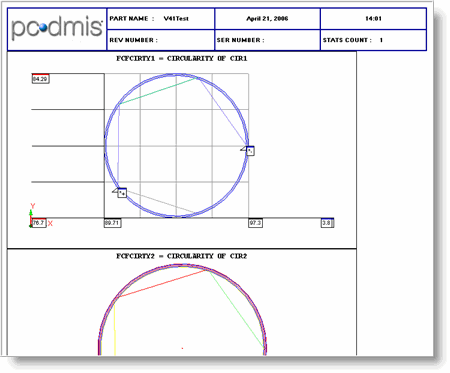
El objeto AnalysisWindow se utiliza para insertar una ventana de análisis gráfico de PC-DMIS en una plantilla de etiqueta o en un informe personalizado. A continuación, en la ventana de informe, PC-DMIS muestra un análisis gráfico de las dimensiones que utilizan una plantilla de informe mediante la plantilla de etiqueta que contiene un objeto de análisis. 

Para obtener información acerca de la ventana de análisis, consulte el tema "Insertar comandos relacionados con la ventana de análisis" del capítulo "Insertar comandos de informes".
El objeto AnalysisWindow solo funciona con las dimensiones de marco de control de elementos. No funciona con las dimensiones heredadas.
Manipular el objeto
Puede hacer doble clic en este objeto para activarlo en la ventana de informe. Esto le permite manipular al vuelo su visualización en la ventana de informe. Una vez activado, puede utilizar la rueda del ratón para acercar o alejar la representación gráfica del objeto y cambiar su rotación. Al hacer doble clic fuera del objeto, este se desactiva. También puede hacer clic con el botón derecho del ratón en la ventana de informe para abrir el cuadro de diálogo Opciones de análisis gráfico que se describe a continuación.
Si necesita devolver una pantalla gráfica rotada en el objeto a su orientación original, haga clic con el botón derecho en el objeto y seleccione Restaurar vista en el menú Ver del menú de acceso directo. De este modo se restaura al vector original la orientación de la información gráfica mostrada.
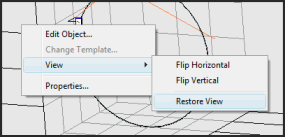
Elemento de menú Restaurar vista
Los demás elementos del menú Ver, Voltear en horizontal y Voltear en vertical, voltean la orientación horizontal o vertical del objeto.
Utilizar con cuadros Información de punto en informes personalizados
Al añadir un objeto AnalysisWindow a un informe personalizado, puede utilizar las dos propiedades siguientes para controlar qué información de punto se muestra y qué aspecto debe tener mediante la definición de la plantilla de etiqueta que se utilizará:
PointInfoLabel: Esta propiedad abre el cuadro de diálogo Examinar archivos en el que se muestran las plantillas de etiqueta del subdirectorio Reporting. Puede utilizar este cuadro de diálogo para seleccionar la plantilla de etiqueta que desea que PC-DMIS utilice al crear cuadros Información de punto dentro del objeto AnalysisWindow. Una vez seleccionada, la propiedad mostrará el nombre de la etiqueta y los cuadros Información de punto que haya en el objeto AnalysisWindow se actualizarán inmediatamente.
PC-DMIS recuerda la plantilla seleccionada y la utiliza para los objetos AnalysisWindow subsiguientes que se añadan al editor de informes personalizados. La plantilla definida también se almacena en la entrada LastUsedPointInfoLabel de la sección Reporting del editor de la configuración de PC-DMIS.
Si no define ninguna plantilla de etiqueta en esta propiedad, los cuadros Información de punto utilizados se generan igual que si hubiese arrastrado un objeto PointInfo al editor de informes personalizados. En ese caso, no utiliza una plantilla de etiqueta, sino que se crea internamente.
Algunas plantillas de etiqueta cuyo uso puede considerar son: ga_point_info.lbl, ga_point_info2.lbl y ga_point_info_devonly.
Para eliminar esta propiedad, abra el cuadro de diálogo Examinar archivos, borre el nombre de archivo que figura en el cuadro Nombre de archivo y haga clic en Cancelar.
SelectPointInfo: Esta propiedad muestra el cuadro de diálogo Editar información de punto. Ese cuadro de diálogo permite crear cuadros Información de puntos en la ventana del objeto AnalysisWindow. Este cuadro de diálogo puede presentarse con dos estilos diferentes en función de si se ha definido o no una plantilla de etiqueta en la propiedad PointInfoLabel.
Si no se ha definido ninguna, se muestra el cuadro de diálogo Editar información de punto estándar:
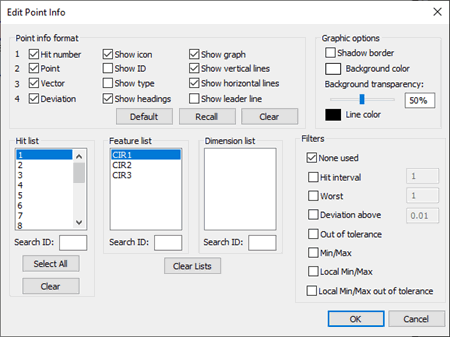
Cuadro de diálogo Editar información de punto
Si se ha definido alguna, se muestra un cuadro de diálogo Editar información de punto con etiqueta:

Cuadro de diálogo Editar información de punto con etiqueta
Estos cuadros de diálogo son parecidos, pero si ha definido una etiqueta, solamente puede seleccionar ocultar o mostrar las líneas de puntos con el área Formato para información de punto. Esto se debe a que los demás elementos no son aplicables cuando se utiliza una plantilla de etiqueta personalizada. Para obtener información sobre los elementos disponibles en cualquiera de estos cuadros de diálogo, consulte el tema "Insertar cuadros de información de punto" en el capítulo "Insertar comandos de informes".
Para determinar lo que muestra este objeto, puede modificar sus numerosas propiedades. También puede utilizar la propiedad (Settings Dialog) para abrir el cuadro de diálogo Análisis gráfico en el editor de plantillas. Este cuadro de diálogo permite establecer de forma rápida y sencilla muchas de las propiedades del objeto AnalysisWindow. Existen dos fichas:
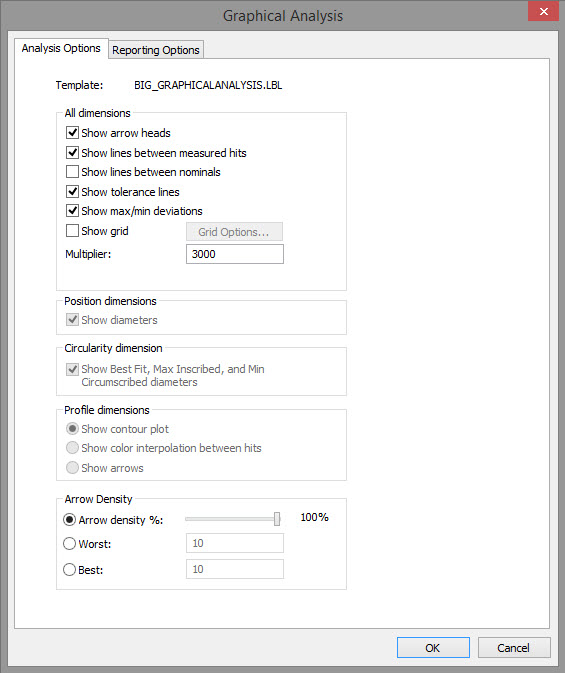
Cuadro de diálogo Análisis gráfico
Ficha Opciones de análisis
Para ver una descripción de las opciones de esta ficha, consulte el tema "Opciones de dimensión" en el capítulo "Insertar comandos de informes". (El nombre de Plantilla cerca de la parte superior de la ficha solamente aparece si se edita un objeto AnalysisWindow en la ventana de informe. Para obtener información acerca de la edición directa desde la ventana de informe, consulte "Editar análisis gráfico".)
Ficha Opciones de generación de informes
Para ver una descripción de las opciones de esta ficha, consulte las propiedades correspondientes en el subtema "Propiedades disponibles" a continuación.
Estas son las propiedades que están vinculadas a las opciones de esta ficha:
Color de línea (medida): Consulte "MeasuredLineColor".
Estilo de línea (medida): Consulte "MeasuredLineStyle".
Color de línea (nominal): Consulte "NominalLineColor"
Estilo de línea (nominal): Consulte "NominalLineStyle".
Estilo de línea (desviación): Consulte "DeviationLineStyle".
Tamaño de esfera: PC-DMIS solo activa esta opción cuando se trabaja en modo Línea. Este valor define el diámetro de la punta de la línea en mm. Si ejecuta PC-DMIS con las pulgadas como unidades, el software convierte a mm el valor que introduzca a efectos de visualización solamente.
También puede establecer este valor en el Editor de la configuración con la entrada AnalysisViewLollipopSphereSizeInMM. Para obtener detalles sobre esta entrada, consulte "AnalysisViewLollipopSphereSizeInMM" en la documentación del Editor de la configuración de PC-DMIS.
Puede ver esta y otras propiedades del objeto de análisis en el informe. Por ejemplo, seleccione Archivo | Generar informe | Nuevo | Informe personalizado y, a continuación, cree el objeto de análisis en el informe. Después haga clic con el botón derecho en el objeto y seleccione Propiedades. PC-DMIS enumera todas las propiedades relacionadas con el informe de objeto de análisis:
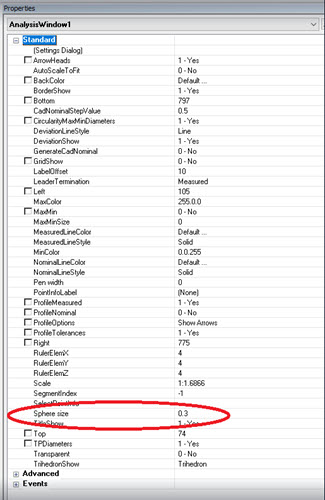
Ejemplo de las propiedades de informe de objeto de análisis.
Mostrar triedro: Consulte "TrihedronShow".
Tamaño bola mín/máx: Consulte "MaxMinSize".
Color bola para mínima: Consulte "MinColor".
Color bola para máxima: Consulte "MaxColor".
Color del fondo: Consulte "BackColor".
Tamaño de línea: consulte "PenWidth".
Terminación de línea de puntos: Consulte "LeaderTermination".
Mostrar desviación: Consulte "DeviationShow".
Mostrar título: Consulte "TitleShow".
Mostrar borde: Consulte "BorderShow".
A continuación se da una lista de las propiedades disponibles para este objeto:
Todas las propiedades se utilizan en informes personalizados a menos que se indique lo contrario. Las propiedades seguidas de un asterisco (*) también se utilizan en el Report Constructor de plantillas.
(Settings Dialog) *
Muestra el cuadro de diálogo Opciones de análisis gráfico para el objeto AnalysisWindow seleccionado.
Valor mejor de flecha
Define el número de mejores desviaciones para las que se mostrarán flechas.
Opciones de densidad de la flecha
Determina cómo se tratará la densidad de la flecha.
0: según porcentaje: Se utiliza el porcentaje definido en el cuadro de diálogo Opciones de análisis de dimensión, con el deslizador Densidad de la flecha.
1: según Peor: Se utiliza la propiedad Valor peor de flecha.
2: según Mejor: Se utiliza la propiedad Valor mejor de flecha.
Valor peor de flecha
Define el número de peores desviaciones para las que se mostrarán flechas.
ArrowHeads *
Igual que la casilla de verificación Mostrar puntas de flecha en el cuadro de diálogo.
AutoScaleToFit
Escala la información que se analiza de manera que quepa dentro de los límites del objeto.
BackColor *
Propiedades comunes
BorderShow *
Muestra u oculta el borde del objeto AnalysisWindow.
Bottom *
Propiedades comunes
CadNominalStepValue
Define la densidad de los puntos proyectados a lo largo de la polilínea hasta la interpolación de CAD para los puntos insertados desde el modelo de CAD en la propiedad GenerateCadNominal.
CircularityMaxMinDiameters *
Igual que la casilla de verificación Mostrar mejor ajuste y diámetros de Máximo inscrito y Mínimo circunscrito en el cuadro de diálogo.
DeviationLineStyle
Define el estilo de la línea de desviación.
Cilindro: Las líneas de desviación se dibujan en forma de cilindro terminadas por una punta de flecha.
Línea: Las líneas de desviación se dibujan como simples líneas.
DeviationShow
Muestra u oculta las líneas de desviación. Por omisión se dibujan como flechas.
Enable *
Propiedades comunes
GenerateCadNominal
Genera una polilínea nominal más suave mediante la proyección de puntos adicionales sobre el modelo de CAD según sea necesario para ver una línea que coincide más con el modelo de CAD. La densidad de estos puntos adicionales se puede incrementar o reducir mediante la propiedad CadNominalStepValue.
GridShow *
Muestra un fondo de cuadrícula tridimensional en la ventana de análisis.
LabelOffset
Coloca una etiqueta de información de punto definida por el usuario a la distancia de offset especificada con respecto a la ubicación del contacto. La etiqueta que se utiliza se define en la propiedad PointInfoLabel.
LeaderTermination
Establece la ubicación de terminación de todas las líneas de puntos entre los cuadros Inf. de punto y sus ubicaciones de punto asociadas:
Fin de flecha: Las líneas de puntos señalan a las ubicaciones de fin de flecha.
Nominal: Las líneas de puntos señalan a las ubicaciones de puntos nominales.
Medido: Las líneas de puntos señalan a las ubicaciones de puntos medidos.
Left *
Propiedades comunes
MaxColor
Determina el color del punto de esfera para las desviaciones máximas. El valor por omisión es el rojo (0.0.225).
MaxMin *
Igual que la casilla de verificación Mostrar desviaciones máx/mín en el cuadro de diálogo.
MaxMinSize
Determina el diámetro del punto de esfera que marca el punto máximo/mínimo en el objeto AnalysisWindow. El valor por omisión es 0.
MeasuredLineColor
Cuando se muestran líneas entre los contactos medidos, determina el color que se utiliza para las líneas.
MeasuredLineStyle
Cuando se muestran líneas entre los contactos medidos, determina el estilo que se utiliza. Puede elegir entre Sólido o Tachado.
MinColor
Determina el color del punto de esfera para las desviaciones mínimas. El valor por omisión es el azul (255.0.0).
NominalLineColor
Determina el color de la línea gráfica del nominal.
NominalLineStyle
Determina el estilo de la línea gráfica utilizada del nominal. Puede elegir entre Sólido o Tachado.
Objetos de comando de PC-DMIS
Propiedades comunes
Referencia de PC-DMIS
Propiedades comunes
PenWidth
Establece el tamaño de las líneas en el objeto de análisis. El valor por omisión es 0. La anchura máxima de la línea está determinada por la tarjeta gráfica y el driver de los que disponga.

PenWidth de 8 (superior) y 0 (inferior)
PointInfoLabel
Selecciona la plantilla de etiqueta que se utilizará para los cuadros Información de punto vinculados al objeto AnalysisWindow. Las etiquetas definidas por el usuario de este objeto no se pueden mover, excepto si se utiliza la propiedad LabelOffset.
ProfileMeasured *
Igual que la casilla de verificación Mostrar líneas entre contactos medidos en el cuadro de diálogo.
ProfileNominal *
Igual que la casilla de verificación Mostrar líneas entre nominales en el cuadro de diálogo.
ProfileOptions *
Igual que seleccionar uno de los botones de opción del área Dimensiones del perfil en el cuadro de diálogo.
ProfileTolerances *
Igual que la casilla de verificación Mostrar líneas de tolerancia en el cuadro de diálogo.
Right *
Propiedades comunes
RulerElemX
Igual que los cuadros XYZ de Número de divisiones que figuran en el cuadro de diálogo Opciones de malla para Análisis.
RulerElemY
Igual que los cuadros XYZ de Número de divisiones que figuran en el cuadro de diálogo Opciones de malla para Análisis.
RulerElemZ
Igual que los cuadros XYZ de Número de divisiones que figuran en el cuadro de diálogo Opciones de malla para Análisis.
Scale
Escala la ventana de análisis según un porcentaje determinado. El formato es n1:n2, siendo n1 y n2 dos números. Por ejemplo, el valor 1:3 mostraría la información en la ventana de análisis al triple de su tamaño normal, y el valor 2:1 mostraría la información a la mitad de su tamaño normal. La propiedad también muestra el porcentaje de zoom actual si acerca o aleja la imagen mediante los botones del ratón.
La propiedad AutoScaleToFit debe establecerse en No para que funcione la propiedad Scale.
SelectPointInfo
Muestra un cuadro de diálogo en el que puede seleccionar la información de punto que se mostrará en los cuadros Información de punto del objeto AnalysisWindow.
TitleShow *
Muestra u oculta el texto de los elementos cuyo tamaño se cambia en la parte superior del objeto AnalysisWindow.
Top *
Propiedades comunes
TPDiameters *
Igual que la casilla de verificación Mostrar diámetros en el cuadro de diálogo.
Transparent
Desactiva cualquier color que haya definido en la propiedad BackColor y hace transparente el objeto, de forma que se ven los objetos que hay detrás.
TrihedronShow
Muestra u oculta el símbolo del triedro. También puede seleccionar Ruler para mostrar una regla en cada eje.
Visible *
Propiedades comunes