
Knappen Autokon
Med det automatiska konmätningsalternativet kan du definiera en konmätning. Den här mätningstypen är användbar om mätpunkter med jämna avstånd krävs för ofullständiga koner. För att mäta en autokon krävs minst sex mätpunkter.
Om du vill använda alternativet Kon öppnar du dialogrutan Autoelement för konen (Infoga | Element | Autoelement | Kon).
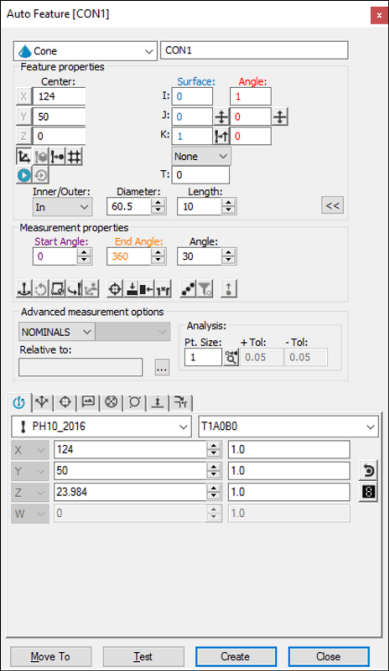
Dialogrutan Autoelement – kon
Skapa elementet med en av följande metoder i den för närvarande öppna dialogrutan.
Gällande metoderna nedan, kan du behöva negera dess vektorer och längd för att kunna utföra en korrekt mätning för en extern kon (tapp) i version 3.6 och tidigare.
För en autokon, representerar värdet Diameter i området Elementegenskaper den nominella diametern i den ände av konen där du har definierat det teoretiska YYZ-läget.
Använda ytdata på skärmen
Så här skapar du en kon med hjälp av ytdata:
Klicka på ikonen Yta i verktygsfältet Grafik ( ).
).
Placera muspekaren (utanför eller inuti den önskade konen).
Klicka en gång på konytan. Hela den valda konen markeras i PC-DMIS. Mittpunkten, vinkeln och diametern från CAD-data för den markerade konen visas i dialogrutan.
Gör eventuella ytterligare ändringar i dialogrutan.
Klicka på Skapa.
Använda ytdata med CMM
För den här mätmetoden ska du markera alternativet Sök nom i listan Läge. För mer information om nominella värden finns i avsnittet om "listan Läge" i grunddokumentationen om PC-DMIS.
Så här skapar du en kon med hjälp av ytdata med CMM-enheten:
Ta tre mätpunkter i hålet eller på tappen.
Flytta mätspetsen till ett annat djup.
Ta tre ytterligare mätpunkter. CAD-ytan genomborras så nära mätspetsens kontaktplats som möjligt.
De XYZ-värden som visas motsvarar den närmaste CAD-konen och inte de faktiska mätpunkterna. IJK-värdena motsvarar ytnormalvektorn. Om ingen CAD-kon hittas, visar PC-DMIS den närmaste punkten och du uppmanas att ta ytterligare mätpunkter.
Använda tråddata på skärmen
Du kan också använda CAD-tråddata för att skapa en kon.
Så här skapar du konen med hjälp av tråddata:
Klicka i närheten av den önskade tråden på konen. Hela den valda tråden markeras i PC-DMIS. Då hämtas värden för konens mittpunkt, ytvektor och diameter.
Klicka på en annan tråd som motsvarar den andra änden av konen för att beräkna vinkeln.
Mätspetsens anloppsriktning är alltid vinkelrät mot elementet och mot centrumlinjens vektor för den aktuella mätspetsen. Värdet för den valda konens centrumpunkt och diameter visas i dialogrutan när du har markerat tråden.
Om det underliggande CAD-elementet inte är en kon, cirkel eller båge kan det behövas fler klickningar för att identifiera elementet. Om fel element markeras kan du försöka med att klicka på minst två ytterligare platser på konen.
Utan att använda CAD-data
Så här skapar du en kon utan att använda CAD-data:
Ta tre mätpunkter på ytan för att hitta planet som konen finns i.
Ta tre mätpunkter i hålet (eller på tappen) i samma lager.
Ta minst en mätpunkt i ett lägre eller högre lager än de första tre mätpunkterna (ta upp till tre mätpunkter för att få en mer noggrann definition av konen).
Skriva in data
Med den här metoden kan du skriva in önskade XYZ- och IJK-värden för konen.
Skriv XYZ- och IJK-värden i dialogrutan.
Klicka på Skapa för att infoga elementet i mätrutinen.