
Knappen Autoellips
Med autoelementalternativet Ellips kan du definiera en ellips. En ellips fungerar ungefär som elementtypen tunnplåtscirkel. Elementtypen är särskilt användbar om ellipsen finns i ett specifikt plan som inte är parallellt med något av arbetsplanen. Den är också användbar om mätpunkter med jämna avstånd krävs för ofullständiga ellipser. För att mäta en ellips krävs minst fem mätpunkter.
Om du vill använda alternativet Ellips öppnar du dialogrutan Autoelement för ellipsen (Infoga | Element | Autoelement | Ellips).
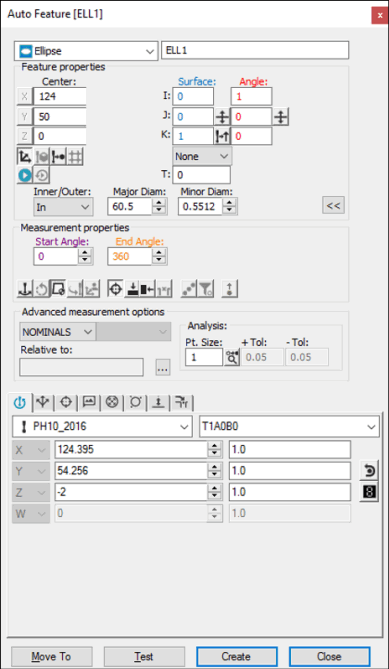
Dialogrutan Autoelement – ellips
Skapa elementet med en av följande metoder i den för närvarande öppna dialogrutan.
Använda ytdata på skärmen
Klicka på ikonen Yta i verktygsfältet Grafik ( ).
).
Klicka en gång på ellipsen som visas i Grafikfönstret. XYZ- och IJK-data som behövs beräknas automatiskt i PC-DMIS.
Gör eventuella ytterligare ändringar i dialogrutan.
Klicka på Skapa.
Använda ytdata med CMM
Om du vill skapa en ellipsmätning med hjälp av ytdata med CMM-enheten tar du minst fem mätpunkter på ellipsen. CAD-ytan genomborras så nära mätspetsens kontaktplats som möjligt. De XYZ-värden som visas motsvarar den närmaste CAD-ellipsen och inte de faktiska mätpunkterna. IJK-värdena motsvarar ytnormalvektorn. Om ingen CAD-ellips hittas, visar PC-DMID den närmaste punkten och du uppmanas att ta ytterligare mätpunkter.
För den här mätmetoden ska du markera alternativet Sök nom i listan Läge. För mer information om nominella värden finns i avsnittet om "listan Läge" i grunddokumentationen om PC-DMIS.
Använda tråddata på skärmen
Klicka i närheten av den önskade tråden på ellipsen. Hela den valda tråden markeras i PC-DMIS.
Kontrollera att rätt element har valts. Mätspetsens anloppsriktning är alltid vinkelrät mot elementet och mot centrumlinjens vektor för den aktuella mätspetsen. Värdet för den valda ellipsens centrumpunkt och diameter visas i dialogrutan när du har markerat tråden.
Gör eventuella ytterligare ändringar i dialogrutan och Mäthuvudsverktyg.
Klicka på Skapa.
Om det underliggande CAD-elementet inte är en ellips, en cirkel eller en båge kan det behövas fler klickningar för att identifiera elementet. Om fel element markeras kan du försöka med att klicka på minst två ytterligare platser på ellipsen.
Utan att använda CAD-data
Så här skapar du en ellips utan att använda CAD-data:
Ta tre mätpunkter på ytan för att hitta planet som ellipsen finns i.
Ta ytterligare fem mätpunkter i hålet (eller på tappen).
PC-DMIS använder dessa data för att beräkna tunnplåtsellipsen. Du kan ta ytterligare mätpunkter tills du klickar på knappen Skapa. De XYZ-värden som visas är den beräknade mittpunkten för ellipsen. Dessutom visas de beräknade stor- och lilldiametrarna samt riktningsvektorn.
Skriva in data
Med den här metoden kan du skriva in önskade XYZ- och IJK-värden för ellipsen. Dessutom kan du ange stordiametern, lilldiametern och vinkelvektorn I2, J2 och K2 för ellipsen.
Skriv XYZ- och IJK-värden i dialogrutan.
Klicka på Skapa för att infoga elementet i mätrutinen.