
Knappen Aut. högsta punkt
Använd alternativet Aut. högsta punkt för att söka i ett användardefinierat sökområde på detaljen efter den högsta punkten i det aktuella arbetsplanet. Då söks själva området av efter den högsta punkten. Funktionen söker inte de befintliga punkterna i mätrutinen.
Exempel på vy med högsta punkt
Du måste ha en aktiv anslutning till internet för att visa den här videon. 
När du kör ett högsta punkt-element görs en sökning efter den högsta punkten i sökområdet och värdet returneras. Resultatet av sökningen blir en enda punkt som definieras med X-, Y- och Z-koordinater och en anloppsvektor.
Om du vill använda alternativet Högsta punkt öppnar du dialogrutan Autoelement för den högsta punkten (Infoga | Element | Autoelement | Punkt | Högsta).
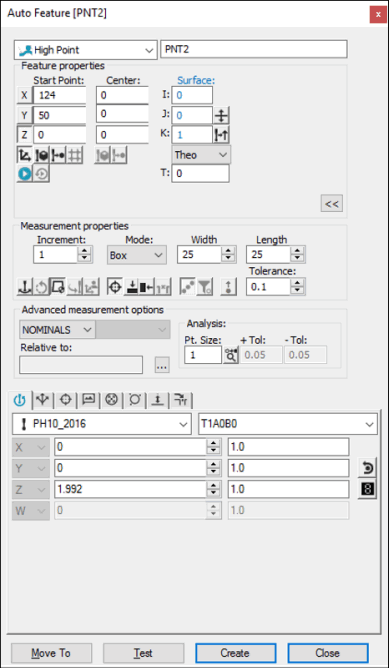
Dialogrutan Autoelement - Högsta punkt
Skapa elementet med en av följande metoder när dialogrutan Autoelement är öppen.
Använda ytdata på skärmen
Definiera sökområdet för en högsta punkt med hjälp av ytdata genom att utföra följande steg:
Kontrollera att arbetsplanet för din uppriktning matchar ytvektorn som du vill använda i beräkningen av den högsta punkten.
Anta till exempel att baksidan av detaljen i din uppriktning har en Y+-vektor. För att beräkna den högsta punkten på denna Y+-yta måste du ändra ditt aktiva arbetsplan till YPLUS.
Välj alternativet Högsta punkt i dialogrutan Autoelement.
Placera muspekaren på den plats i Grafikfönstret som du vill använda för startpunkten (på ytan).
Klicka en gång för att definiera mitten av sökområdet och startpunkten för sökningen blir denna punkt. Den valda ytan markeras i PC-DMIS.
Klicka igen för att definiera en annan startpunkt. Så länge dialogrutan är öppen definieras varje udda klickantal på detaljmodellens yta som mitten och startpunkten blir samma punkt som där du klickar. Vid varje jämnt klickantal definieras endast startpunktens läge.
Kontrollera att rätt yta har markerats. Den markerade ytan genomborras och läget och vektorn för den valda punkten visas. Riktningen för ytans normalvektor avgörs av vilken sida av detaljen som är åtkomlig för mätspetsen. Om båda sidorna är lika åtkomliga används normalen från CAD-data. Med ikonen Vänd vektor ( ) i dialogrutan kan du ändra anloppsriktningen för mäthuvudet.
Definiera typen av sökområde. Det gör du genom att utgå från området Mätegenskaper i listan Läge och välja antingen Cirkulär eller Ruta.
Definiera storleken på sökområdet.
Ändra värdena i rutorna Bredd och Längd för ett sökområde av typen ruta.
Ändra värdena i rutorna Innerradie och Ytterradie för ett sökområde av typen cirkel.
Sökzonen visas med markeringsfärgen i PC-DMIS.
Definiera värdena för Steg och Tolerans som ska användas för proceduren för högsta punkt.
Gör eventuella övriga ändringar i dialogrutan efter behov.
Klicka på Skapa för att infoga elementet i mätrutinen.
Använda ytdata med CMM
Så här definierar du sökområdet för högsta punkt med mätmaskinen:
Kontrollera att arbetsplanet för din uppriktning matchar ytvektorn som du vill använda i beräkningen av den högsta punkten.
Välj alternativet Högsta punkt i dialogrutan Autoelement.
Rör vid den önskade ytan på detaljen med mäthuvudet på önskad plats. Detta definierar mitten av sökområdet och startpunkten för sökningen blir denna punkt. Den valda ytan markeras i PC-DMIS.
Om du vill använda en annan mittpunkt rör du vid ytan med mäthuvudet en gång till. På så sätt anges en ny mittpunkt för sökområdet. Om du mäter en annan punkt med mäthuvudet ändras läget för startpunkten och anloppsvektorn. Varje efterföljande punkt som tas alternerar mellan sökmittpunkten och startpunkten. Varje gång mätspetsen rör vid ytan på detaljen genomborras CAD-ytan så nära mätspetsens kontaktplats som möjligt.
Definiera typen av sökområde. Det gör du genom att utgå från området Mätegenskaper i listan Läge och välja antingen Cirkulär eller Ruta.
Definiera storleken på sökområdet.
Ändra värdena i rutorna Bredd och Längd för ett sökområde av typen ruta.
Ändra värdena i rutorna Innerradie och Ytterradie för ett sökområde av typen cirkel.
Sökzonen visas med markeringsfärgen i PC-DMIS.
Definiera värdena för Steg och Tolerans som ska användas för proceduren för högsta punkt.
Gör eventuella övriga ändringar i dialogrutan efter behov.
Klicka på Skapa för att infoga elementet i mätrutinen.
Se för den här metoden till att du markerar alternativet Sök nom. i listan Läge. För mer information om nominella värden finns i avsnittet om "listan Läge" i grunddokumentationen om PC-DMIS.
Utan att använda CAD-data
Du kan skapa en högsta punkt utan att använda CAD-data.
Kontrollera att arbetsplanet för din uppriktning matchar ytvektorn som du vill använda i beräkningen av den högsta punkten.
Välj alternativet Högsta punkt i dialogrutan Autoelement.
Rör vid detaljens yta en gång med mäthuvudet.
Punkten du mäter anger de nominella X-, Y- och Z-värdena för både sökningens startpunkt och sökområdets mittpunkt.
Dessutom visas IJK-anloppsvektorn för mätpunkten. Vektorerna pekar bort från ytan.
Definiera en annan startpunkt genom att röra vid detaljens yta på önskad plats för startpunkten. Varje efterföljande beröring alternerar mellan startpunkten och sökområdets mittpunkt.
Definiera typen av sökområde. Det gör du genom att utgå från området Mätegenskaper i listan Läge och välja antingen Cirkulär eller Ruta.
Definiera storleken på sökområdet.
Ändra värdena i rutorna Bredd och Längd för ett sökområde av typen ruta.
Ändra värdena i rutorna Innerradie och Ytterradie för ett sökområde av typen cirkel.
Sökzonen visas med markeringsfärgen i PC-DMIS.
Definiera värdena för Steg och Tolerans som ska användas för proceduren för högsta punkt.
Gör eventuella övriga ändringar i dialogrutan efter behov.
Klicka på Skapa för att infoga elementet i mätrutinen.
Skriva in data
Med den här metoden kan du ange den exakta mittpunkten för sökområdet. Du kan även ange anloppsvektorn.
Kontrollera att arbetsplanet för din uppriktning matchar ytvektorn som du vill använda i beräkningen av den högsta punkten.
Välj alternativet Högsta punkt i dialogrutan Autoelement.
Skriv in X-, Y- och Z- värdena under Mittpunkt för att definiera mittpunkten för sökområdet.
Skriv in X-, Y- och Z- värdena under Startpunkt för att definiera startpunkten för sökningen.
Skriv in I-, J- och K- värdena under Yta för att definiera anloppsvektorn.
Definiera typen av sökområde. Det gör du genom att utgå från området Mätegenskaper i listan Läge och välja antingen Cirkulär eller Ruta.
Definiera storleken på sökområdet.
Ändra värdena i rutorna Bredd och Längd för ett sökområde av typen ruta.
Ändra värdena i rutorna Innerradie och Ytterradie för ett sökområde av typen cirkel.
Sökzonen visas med markeringsfärgen i PC-DMIS.

 Körningsdetaljer: