
Knappen Autourtag
Med det automatiska mätalternativet för Urtag kan du definiera en urtagsmätning. Ett urtag är ett tresidigt rätvinkligt spår. Den här mätningstypen är användbar om du inte vill mäta en serie linjer, eller konstruera skärningspunkter och medelpunkter utifrån dem. Minst fyra mätpunkter behövs för att mäta urtag.
Om du vill använda alternativet Auto urtag öppnar du dialogrutan Autoelement för autourtaget (Infoga | Element | Autoelement | urtag).
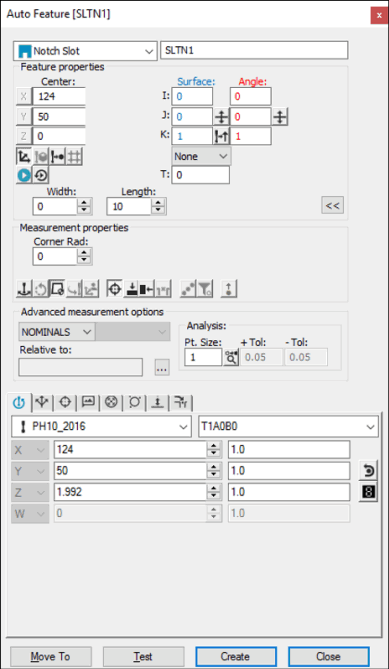
Dialogrutan Autoelement - Urtag
Skapa elementet med en av följande metoder i den för närvarande öppna dialogrutan.
Använda ytdata på skärmen
Så här skapar du en urtagsmätning med hjälp av ytdata:
Klicka på ikonen Yta i verktygsfältet Grafik ( ).
).
Använd den animerade mätspetsen och ta fem mätpunkter på CAD-ytan i samma ordning som med en mätmaskin (se "Använda ytdata med mätmaskinen" ).
Gör eventuella ytterligare ändringar i dialogrutan och Mäthuvudsverktyg.
Klicka på Skapa.
Använda ytdata med CMM
För den här mätmetoden ska du markera alternativet Sök nom i listan Läge. För mer information om nominella värden finns i avsnittet om "listan Läge" i grunddokumentationen om PC-DMIS.
Så här skapar du en urtagsmätning med hjälp av ytdata med CMM-enheten:
Rör två gånger vid den motsatta sidan till urtagets öppning med mätspetsen. På så sätt definieras en linje längs kanten.
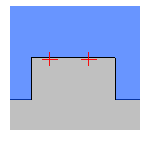
Rör en gång vid detaljen på en av urtagets parallella sidor, och sedan en gång på den andra sidan. På så sätt definierar du längden. Punkten finns längs kanten, halvvägs mellan de parallella sidorna.
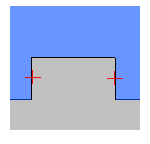
Ta en mätpunkt på den öppna kanten. På så sätt definierar du urtagets bredd.
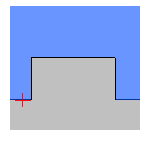
Gör eventuella ytterligare ändringar i dialogrutan och Mäthuvudsverktyg.
Klicka på Skapa.
Använda tråddata på skärmen
Du kan också använda CAD-tråddata för att skapa ett urtag.
Använd den animerade mätspetsen och gör följande:
Rör två gånger vid den motsatta sidan till urtagets öppning med mätspetsen. På så sätt definieras en linje längs kanten.
Rör vid detaljen på en av urtagets parallella sidor, och sedan en gång på den andra sidan. På så sätt definierar du längden. Punkten finns längs kanten, halvvägs mellan de parallella sidorna.
Rör vid den öppna kanten en gång. På så sätt definierar du urtagets bredd.
Gör eventuella ytterligare ändringar i dialogrutan och Mäthuvudsverktyg.
Klicka på Skapa.
Använda tråddata med mätmaskinen
För den här mätmetoden ska du markera alternativet Sök nom i listan Läge. För mer information om nominella värden finns i avsnittet om "listan Läge" i grunddokumentationen om PC-DMIS.
Så här skapar du en urtagsmätning med hjälp av ytdata med mätmaskinen:
Rör två gånger vid den motsatta sidan till urtagets öppning med mätspetsen. På så sätt definieras en linje längs kanten.
Rör vid detaljen på en av urtagets parallella sidor, och sedan en gång på den andra sidan. På så sätt definierar du längden. Punkten finns längs kanten, halvvägs mellan de parallella sidorna.
Rör vid den öppna kanten en gång. På så sätt definierar du urtagets bredd.
Gör eventuella ytterligare ändringar i dialogrutan och Mäthuvudsverktyg.
Klicka på Skapa.
Utan att använda CAD-data
Så här skapar du ett urtag utan att använda CAD-data:
Hitta den översta ytan med hjälp av tre mätpunkter.
Rör två gånger vid den motsatta sidan till urtagets öppning med mätspetsen. På så sätt definieras en linje längs kanten.
Rör vid detaljen på en av urtagets parallella sidor, och sedan en gång på den andra sidan. På så sätt definierar du längden. Punkten finns längs kanten, halvvägs mellan de parallella sidorna.
Rör vid den öppna kanten en gång. På så sätt definierar du urtagets bredd.
Gör eventuella ytterligare ändringar i dialogrutan och Mäthuvudsverktyg.
Klicka på Skapa.
Skriva in data
Med den här metoden kan du skriva in önskade XYZ- och IJK-värden för autourtaget.
Skriv XYZ- och IJK-värden i dialogrutan.
Klicka på Skapa för att infoga elementet i mätrutinen.