
Knappen Autosfär
Med tunnplåtfunktionen Sfär kan du definiera en sfärmätning. Den här mätningstypen är särskilt användbar om sfären finns i ett plan som inte är parallellt med något av arbetsplanen. För att mäta en autosfär krävs minst fyra mätpunkter.
Om du vill använda alternativet Sfär öppnar du dialogrutan Autoelement för sfären (Infoga | Element | Autoelement | Sfär).
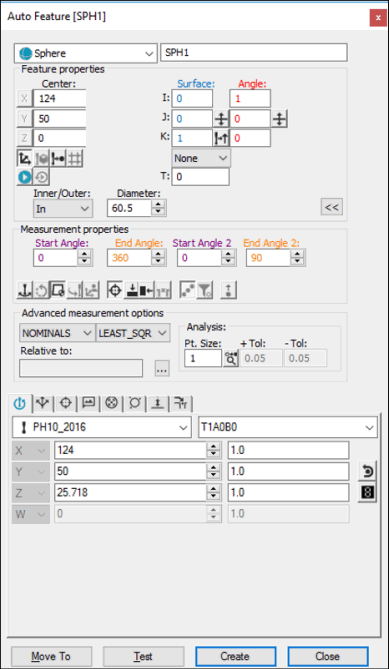
Dialogrutan Autoelement - Sfär
Skapa elementet med en av följande metoder i den för närvarande öppna dialogrutan.
Så här skapar du en sfär med hjälp av ytdata:
Klicka på ikonen Yta i verktygsfältet Grafik ( ).
).
Klicka på en sfär i Grafikfönstret.
Värdet för den markerade sfären och vektorn visas i dialogrutan när du har valt punkterna.
Om du vill skapa en sfär med hjälp av ytdata med CMM-enheten rör du vid sfären på fyra platser med mätspetsen. Om fler musklickningar hittas innan du klickar på knappen Skapa hittas den bästa sfären i närheten av mätpunkterna.
För den här mätmetoden ska du markera alternativet Sök nom i listan Läge. För mer information om nominella värden finns i avsnittet om "listan Läge" i grunddokumentationen om PC-DMIS.
Använda CAD-tråddata på skärmen
Så här skapar du en sfär med hjälp av CAD-tråddata:
Klicka på den sfär som ska mätas. Den valda sfären markeras om den är tillgänglig. (Om ett annat element markeras, kan du försöka med att ta ytterligare två mätpunkter.)
Kontrollera att rätt element har valts.
Värdet för den valda CNC-sfären och vektorn visas i dialogrutan när du har valt sfären.
Använd den här metoden för att skriva in önskade värden för X, Y, Z, I, J och K för sfären.
Skriv in önskade värden för X, Y, Z, I, J och K i dialogrutan.
Klicka på Skapa för att infoga elementet i mätrutinen.