För att skapa ett snitt behöver du ange följande information:
Ett snittplan
En startpunkt för snittet
En slutpunkt för snittet
Steg 1: Definiera snittplanet
Definiera snittplanet genom att ange en punkt i planet. Det finns två sätt att göra det:
Välj alternativet Planpunkt. Klicka sedan på en punkt i CAD-modellen.
Du kan manuellt ange XYZ-värdena i området Planpunkt.
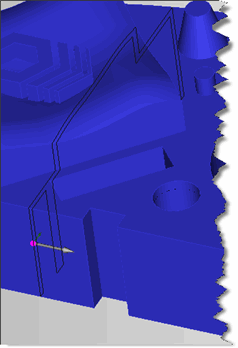
När du har definierat snittplanet, ritas en grå pil i PC-DMIS som indikerar planpunkten och riktningen på snittplansnormalen. Dessutom ritas en polylinje (eller en eller flera sammanhängande linjer) upp i CAD-modellen. Den representerar genomskärningen mellan planet (kallas snittplan) och ytorna i hela CAD-modellen. Om det finns flera snitt ritas de med polylinjer i olika färger för att snitten ska synas när mellanrummen mellan dem är små. Eftersom du ännu inte har definierat start- och slutpunkterna visas punkterna (röd respektive magentafärgad) som representerar start- och slutpunkten till att börja med på planpunkten i CAD-modellen:
Exempel på en planpunkt (visas med den gråa pilen) och ett snittplan (visas med de svarta linjerna) ritad i CAD-modellen
Om planet skär modellen på mer än ett ställe ritas alla genomskärningarna i PC-DMIS.
När du har definierat snittplanspunkten kan du om du vill ange snittplanets normalvektor. Standardvärdet för normalvektorn är (1,0,0). Du kan ändra normalvektorn genom att välja ett alternativ i området Planvektor. Då skiftas normalen längs en av de valda axlarna. Du kan även ange en egen anpassad vektor.
Steg 2: Ange start- och slutpunkterna för snittet
När nu snittplanet är definierat måste du ange start- och slutpunkterna längs snittet. Du kan göra det med en kombination av följande metoder, beroende på hur du föredrar att definiera start- och slutpunkterna:
Metod 1: Klicka i CAD-modellen
Välj alternativet Välj startpunkt och klicka sedan på en punkt på en av de svarta linjerna som utgör snittet. Avståndet i snittet från planpunkten till den valda punkten kan då definieras och värdet placeras i rutan Längd, startbåge. XYZ-värdet för den valda punkten placeras i området Startpunkt.
Välj alternativet Välj slutpunkt och klicka sedan på en annan punkt i samma snitt. Längden på bågen mellan start- och slutpunkten kan då definieras. XYZ-värdet för den valda punkten placeras i området Slutpunkt.
Metod 2: Skriv in bågvärden
Definiera startpunkten genom att ange avståndet från planpunkten. Det gör du genom att skriva in ett värde i rutan Längd, startbåge.
Definiera slutpunkten genom att ange bågens längd. Det gör du genom att skriva in ett värde i rutan Båglängd.
Metod 3: Skriv in XYZ-värden
Om du vill definiera start- och slutpunkter skriver du in XYZ-värden i områdena Startpunkt och Slutpunkt.
Start- och slutpunkterna måste vara i samma snitt. Om till exempel ett mellanrum mellan två ytor delar upp snittet i flera snitt måste start- och slutpunkterna definieras i ett av snitten. Om du försöker välja start- och slutpunkter i olika sektionssnitt, kommer den först valda punkten att tas bort och du måste välja den igen.
En röd punkt ritas i CAD-modellen för att representera startpunkten och en magentafärgad punkt ritas för att representera slutpunkten. Dessutom ritas gröna pilar längs snittet för att visa var snittets punkter kommer att skapas. Om ytan är krökt, ritas flera pilar. Om ytan är plan ritas endast dessa gröna pilar vid start- och slutpunkterna (eftersom Minsta täthet är markerat som standard i området Punkttäthet).
Du kan ändra alternativen i området Punkttäthet för att ange antalet punkter mellan start- och slutpunkterna:
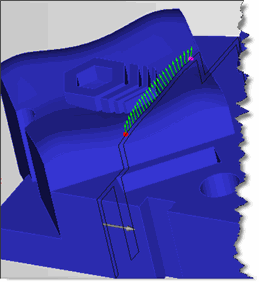
Exempel på ett snitt med 25 jämnt fördelade punkter mellan startpunkten (röd punkt) och slutpunkten (magentafärgad punkt)
Steg 3: Definiera och skapa utdata
Välj önskat utdataformat i området Utdata. Utdata kan vara antingen individuella autoelement av typen vektorpunkt eller en öppen linjär scanåtgärd som innehåller punkterna.
Ändra andra kontroller efter behov. På detta sätt kan du anpassa parametrarna som påverkar planet, start- och slutpunkterna, punktfördelningen och elementtypen som skapas.
Klicka på Skapa för att skapa utdataelementen eller scanåtgärden.
De angivna elementen skapas automatiskt i mätrutinen.
Korrigera riktningen på normalerna i snittet
De gröna pilarna representerar ytnormalvektorerna vid punkterna. Snittalgoritmen är utformad så att ytnormalvektorerna längs sektionssnittet inte vänds vid övergångar över flera ytor. Det är dock möjligt att alla vektorer pekar i fel riktning (in mot detaljen). Om alla pilar pekar i fel riktning kan du klicka på knappen Vänd vektorer, för att åtgärda dem.
Korrigera spelrum mellan ytor
På grund av små spelrum mellan ytor kan det hända att sektionssnittet slutar innan hela detaljen har omfattats. Detta beror på att CAD-upplösningen är mindre än spelavståndet. Om spelrummet mellan ytorna är större än CAD-upplösningen, bryts sektionssnittet. För att identifiera spelrum, avgränsas sektionssnitten genom att de ritas med olika färger. Du kan åtgärda problemet genom att öka CAD-upplösningen i dialogrutan CAD-toleranser.
Gör så här:
Välj Redigera | Grafikfönster | CAD-toleranser för att öppna dialogrutan CAD-toleranser.
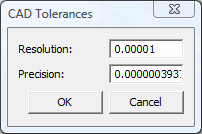
Dialogrutan CAD-toleranser
Ändra upplösningen till ett större värde än spelavståndet. Du kanske måste prova dig fram innan du hittar ett tillräckligt stort värde. Mer information finns i "Ändra CAD-toleranser" i kapitlet Redigera CAD-visningen i grunddokumentationen om PC-DMIS.
Klicka på OK.
Skapa sektionssnittet igen.
Sektionssnittet hoppar nu över spelrummet.