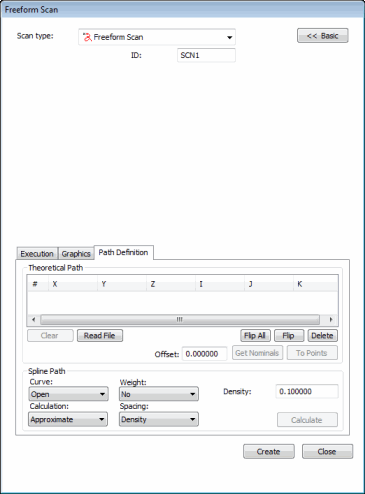
Dialogrutan Friformsscan
Med dialogrutan Friformsscan kan du enkelt skapa en valfri körväg för en scanåtgärd på en yta. Scanningen följer den här körvägen. Den här körvägen är helt upp till dig: den kan vara krokig eller rak och innehålla många eller få mätpunkter.
Exempel på en friformsscan före spline-vägen:

Friformsscan före spline-vägen
Exempel på en friformsscan efter spline-vägen

Friformsscan efter spline-vägen
Så här skapar du en friformsscan
Klicka på knappen Mer>> för att visa flikarna längst ned i dialogrutan.
Välj alternativ som du vill använda på flikarna Körning och Grafik.
Välj fliken Vägdefinition.
Definiera den teoretiska vägen. Lägg till mätpunkter i rutan Teoretisk väg. När du ska göra detta klickar du på ytan på detaljen i Grafikfönstret. För varje gång du klickar visas en ny orange punkt på detaljritningen. När du har skapat minst fem punkter aktiveras knappen Beräkna i området Spline-väg.
Du kan ta bort enskilda punkter om du vill. Om du vill göra detta markerar du dem en och en i området Teoretisk väg och trycker på tangenten DELETE.
Gör inställningar i området Spline-väg om du vill och klicka sedan på Beräkna. Nu skapas en spline-kurva längs de teoretiska punkter som du har definierat. Därefter beräknas punkterna i det teoretiska vägområdet på nytt för att skapa en jämnare väg för mätspetsen.
Klicka på Skapa för att skapa scanåtgärden. Om du har aktiverat metoden Autovrid i PC-DMIS men inte har några kalibrerade mätspetsar visas ett meddelande när en ny mätspets som behöver kalibreras läggs till i programmet. I alla andra fall tillfrågas du om du vill använda den närmaste kalibrerade mätspetsen för mätspetsvinkeln som behövs eller lägga till en ny, okalibrerad mätspets för vinkeln som behövs.