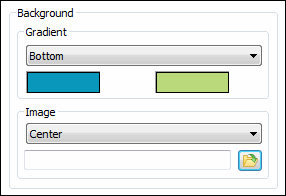
Det här området gäller för fliken Färger i dialogrutan CAD- och grafikinställning (Redigera | Grafikfönster | Skärmfärg).
I området Bakgrund kan du ändra bakgrundsfärgen på skärmen eller ange en bild som bakgrund. Den här färgen eller bilden används också som bakgrund för alla toleransrektanglar som visas i Grafikfönstret. Följ instruktionerna i "Så här ändrar du färg" om du vill ställa in bakgrundsfärg.
Ställa in en gradientfärg för bakgrunden
I området Gradient kan du definiera en sekundär gradientfärg för bakgrunden. När du ställer in Gradient som något annat än Ingen i listan öppnas en rektangulär färgruta. Klicka på rutan för att definiera en sekundär gradientfärg. När du ställer in skärmbakgrunden utgår PC-DMIS från platsen där du gör inställningarna (till exempel underkanten) och visar den sekundära gradientfärgen, och därefter ändras färgen gradvis till den primära gradientfärgen nära den andra änden av skärmen.
Exempel: En gradientinställning för Underkant kan se ut så här:
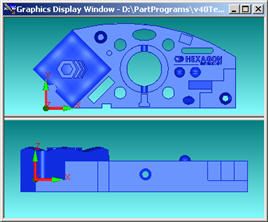
Exempel på gradientfärger
De tillgängliga objekten i listan Gradient är:
Ingen – Ingen sekundär gradientfärg. Skärmbakgrunden är primärfärgen.
Underkant – Den sekundära gradientfärgen visas i underkanten av skärmen, och färgen ändras sedan gradvis mot primärfärgen i överkanten.
Höger – Den sekundära gradientfärgen visas i högerkanten av skärmen, och färgen ändras sedan gradvis mot primärfärgen i vänsterkanten.
Uppifrån vänster – Den sekundära gradientfärgen visas i den övre vänstra kanten av skärmen, och färgen ändras sedan gradvis mot primärfärgen i den nedre högra kanten.
Uppifrån höger – Den sekundära gradientfärgen visas i den övre högra kanten av skärmen, och färgen ändras sedan gradvis mot primärfärgen i den nedre vänstra kanten.
Nedifrån vänster – Den sekundära gradientfärgen visas i den nedre vänstra kanten av skärmen, och färgen ändras sedan gradvis mot primärfärgen i den övre högra kanten.
Nedifrån höger – Den sekundära gradientfärgen visas i den nedre högra kanten av skärmen, och färgen ändras sedan gradvis mot primärfärgen i den övre vänstra kanten.
Ställa in en bild som bakgrund
I området Bild kan du ange en bild som bakgrund. För att göra detta från listrutan Bildläge, ange bilden till något annat än Ingen. Detta aktiverar textrutan Filnavigering och knappen Öppna fil  . Gör sedan något av följande:
Ange sökvägen till bildfilen manuellt i textrutan Filnavigering och klicka sedan på OK i dialogrutan CAD- och grafikinställning.
eller:
Klicka på knappen Öppna fil för att visa dialogrutan Öppna där du kan navigera till och välja bildfilen. Klicka Öppna i dialogrutan Öppna och sedan på OK i dialogrutan CAD- och grafikinställning.
Bakgrundsbilden ritas upp utifrån det bildläge som har valts:
Ingen – Ingen bakgrundsbild visas.
Centrera – Bilden placeras mitt i Grafikfönstret och skalas inte.
Uppåt vänster – Bilden placeras högst upp till vänster i Grafikfönstret och skalas inte.
Uppåt höger – Bilden placeras högst upp till höger i Grafikfönstret och skalas inte.
Nedåt vänster – Bilden placeras längst ned till vänster i Grafikfönstret och skalas inte.
Nedåt höger – Bilden placeras längst ned till höger i Grafikfönstret och skalas inte.
Passa – Bilden skalas för att passa i Grafikfönstret med samma höjd-/breddförhållande på bilden.
Sträck ut – Bilden skalas så att den fyller upp hela Grafikfönstret och höjd-/breddförhållande på bilden behålls inte.
Fyll – Bilden skalas så att den fyller upp hela Grafikfönstret med samma höjd-/breddförhållande på bilden.
Sida vid sida – Bilden ritas upp flera gånger över hela Grafikfönstret och skalas inte.
Speglat sida vid sida – Bilden ritas upp flera gånger över hela Grafikfönstret och varannan bild ritas spegelvänt. Bilderna skalas inte.