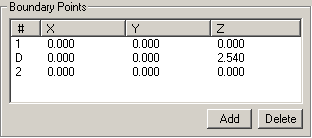
För att definiera begränsningar i scandialogrutan (Infoga | Scan) för scanåtgärder kan du skriva in eller mäta punkter eller använda CAD-data.
Exempel på området Begränsningspunkter
Den här funktionen är bara tillgänglig för CNC-scanåtgärder.
LINJÄR_ÖPPEN – Scanåtgärder av den här typen kan mätas utan en slutpunkt. Om du tar bort slutpunkten fortsätter mätningen i PC-DMIS tills du stoppar scanåtgärden manuellt. Startpunkten och riktningspunkten kan inte tas bort.
LINJÄR_SLUTEN – Scanåtgärder av den här typen måste innehålla start- och riktningspunkter. Begränsningspunkter kan inte tas bort eller läggas till.
OMRÅDE – Scanåtgärder av den här typen måste innehålla minst tre begränsningspunkter för att skapa ett triangelformat område. Använd knapparna Lägg till och Ta bort i området Begränsningspunkter för att lägga till eller ta bort extra punkter. Kryssrutan Scanna slutet område läggs till i området.
 Använd kryssrutan Scanna slutet område för att ange att du vill scanna ett slutet element, t.ex. en cylinder, en kon eller ett spår. Om du markerar kryssrutan minskas antalet begränsningspunkter som krävs för att definiera scanbegränsningen. Du behöver bara ange en startpunkt, en riktningspunkt och en slutpunkt. Slutpunkten anger hur långt nedåt/uppåt längs elementet som scanåtgärden ska köras. Startpunkten, riktningspunkten och utgångsvektorn definierar snittplanvektorn. Snittplanvektorn är vanligtvis parallell med axeln för elementet som du mäter.
SEKTION – För sektionsscanåtgärder används det här området för att ange begränsningspunkter, för att söka efter hål som definierats i CAD-data och för att växla mellan att visa data för hål respektive begränsningspunkter. För sektionsscanåtgärder läggs knapparna Snitta CAD och Visa snitt till i området.
 När du har definierat en begränsning och klickar på knappen Snitta CAD görs en automatisk sökning av PC-DMIS i CAD-data efter eventuella hålelement längs scanvägen. Alla hålkanter längs vägen visas med ett heltal för punkten samt ett "H" (2H, 3H o.s.v.). Hålkantpunkterna anges med standardavståndet 0,0787 tum från den teoretiska hålkanten.
Du kan snitta CAD-data med utvalda, användardefinierade ytor. För att göra detta väljer du begränsningspunkterna, markerar kryssrutan Välj, markerar de önskade ytorna och klickar på knappen Snitta CAD. Detta innebär att bara de markerade ytorna snittas av PC-DMIS för att hitta hålet/hålen.
Du behöver inte klicka på Snitta CAD om CAD-data inte innehåller hålelement. Om du inte använder knappen scannas detaljen av PC-DMIS med de angivna start- och slutpunkterna.
När du snittar ytor används bara de ytor som visas i den första vyn (den blå vyn).
Se "Konfigurera skärmvisningen" i kapitlet "Redigera CAD-visningen". Om du har en komplex CAD-ritning med flera ytor kan du ordna grupper med ytor i olika CAD-lager. (Se "Arbeta med CAD-nivåer" i kapitlet "Redigera CAD-visningen".) På detta sätt kan du begränsa CAD-åtgärderna för CAD-snitt till en specifik del av CAD-modellen.
 Använd knappen Visa snitt för att växla mellan att visa begränsnings- och håldata. När du har definierat en begränsning och klickat på Snitta CAD klickar du på Visa snitt för att växla till rätt visning.
OMKRETS – Scanåtgärder av den här typen fungerar på samma sätt som LINJÄR_ÖPPEN-åtgärder.
CIRKULÄR – För scanåtgärder av den här typen krävs att du minst har en startpunkt och en riktningspunkt (visas som 1 respektive D i listan Begränsningspunkter och i CAD-visningen).
Om du inte anger en slutpunkt (visas som 2) fortsätter PC-DMIS mätningne i den angivna riktningen tills scanåtgärden åter når startpunkten.
Om du har angett en startpunkt och en slutpunkt fortsätter mätningen i den angivna riktningen tills slutpunkten nås.
I PC-DMIS anges standardvärden för startpunkt, riktningspunkt och slutpunkt i området Begränsningspunkter. Du kan ta bort slutpunkten men det går inte att ta bort startpunkten eller riktningspunkten.
När du definierar begränsningspunkterna (genom att klicka på CAD-modellen eller skriva in värden) fästs varje punkt automatiskt vid radieavståndet från mittpunkten om du inte har definierat en radie. I så fall definierar den första begränsningspunkten även radien.
Området Begränsningstyp är endast tillgängligt i CNC-läge för scanåtgärder av typen Linjär öppen, Linjär sluten, Område, Sektion och Cirkulär.
Mer:
Ange begränsningspunkter med inmatningsmetoden
Ange begränsningspunkter med mätpunktsmetoden
Ange begränsningspunkter med CAD-datametoden