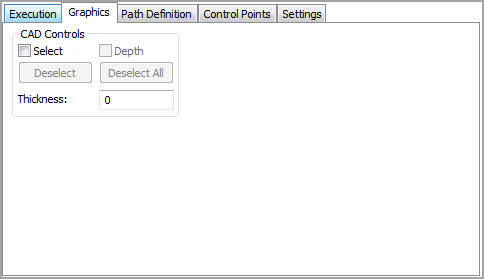
Fliken Grafik i dialogrutan Scan
På fliken Grafik i scandialogrutan (Infoga | Scan) kan du ta hjälp av CAD-modellen på skärmen för att skapa en scanåtgärd. På den här fliken finns området CAD. I det här området kan du ange de CAD-ytelement/-trådelement som ska användas för att hitta de nominella värdena samt detaljens tjocklek.
I vissa fall kan en scanning påbörjas över en yta och sedan fara över flera andra ytor innan åtgärden är klar. I sådana fall kan det vara svårt att avgöra vilka CAD-element som ska användas för att hitta nominella värden. Därför måste alla ytor i CAD-modellen genomsökas. Om CAD-modellen innehåller många ytor kan det ta lång tid innan åtgärden SÖKNOM kan slutföras.
Fliken Grafik har följande alternativ:
Kryssrutan Välj

Genom att markera den här kryssrutan och klicka på ytor kan du ange exakt vilka ytor som ska scannas. Om du anger ytorna som ska scannas manuellt tar SÖKNOM-åtgärden betydligt kortare tid. När du har valt en CAD-yta markeras den i Grafikfönstret. Antalet valda ytor visas i statusraden. Om du inte markerar kryssrutan Välj förutsätts det att alla klickningar på ytorna är begränsningspunkter.
Två kanter som är vinkelräta mot varandra måste väljas för varje yta som scanningen görs över. Om scanningen görs över tre ytor måste sex kanter (motsvarande de tre ytorna) väljas i rätt ordning. De första två kanterna indikerar den första ytan. Den tredje och fjärde kanten indikerar yta nummer två. Den femte och sjätte kanten utgör den tredje ytan, och så vidare.
Knappen Avmarkera

Om du väljer fel yta klickar du på ytan igen. På så sätt avmarkeras ytan. Om du klickar på knappen Avmarkera avmarkeras en yta i taget från en grupp med markerade ytor varje gång du klickar på knappen, tills alla ytor har avmarkerats. Om du klickar på Avmark. alla avmarkeras alla markerade ytor samtidigt.
Med knappen Avmarkera tar du bort ett markerat CAD-element i taget från en grupp CAD-element som du har markerat med hjälp av kryssrutan Välj.
Knappen Avmark. alla

Med knappen Avmark. alla tar du bort markeringen från alla CAD-element som du har markerat med hjälp av kryssrutan Välj.
Kryssrutan Djup
Den här kryssrutan används bara när du markerar kurvelement. Du kan ange att ett visst CAD-kurvelement ska vara ett djupelement.
Så här använder du kryssrutan Djup:
Markera alla andra CAD-element först.
Markera kryssrutan Djup.
Välj ett CAD-element.
Djupkurvan används under SÖKNOM -åtgärder. Om nominella värden ska hittas med hjälp av kurvelement används vektorn från CAD-djupelementet som korsas med vektorn från de andra markerade CAD-elementen för att få fram ett plan. Därefter genomborras planet för att få fram korrekta nominella värden. Om många CAD-element har markerats används den närmaste genomborrningspunkten som nominell punkt. När CAD-tråddata används görs en sökning efter tråddata i par.
Kryssrutan Vektor 1

Kryssrutan Vektor1 visas om du väljer Vinkel i listan Mätpunktstyp och använder ytdata. Med hjälp av den här kryssrutan kan du välja de CAD-ytor som ska användas för att hitta nominella värden. Du kan ange vilken grupp av ytor som ska användas för att hitta Yta 1 för vinkelmätpunkten genom att markera den här kryssrutan och välja CAD-ytor i Grafikfönstret.
Kryssrutan Vektor 2

Kryssrutan Vektor2 visas om du väljer Vinkel i listan Mätpunktstyp och använder ytdata. Med hjälp av den här kryssrutan kan du välja de CAD-ytor som ska användas för att hitta nominella värden. Du kan ange vilken grupp av ytor som ska användas för att hitta Yta 2 för vinkelmätpunkten genom att markera den här kryssrutan och välja CAD-ytor i Grafikfönstret.
Rutan Tjocklek

I rutan Tjocklek kan du ange ett värde för detaljens tjocklek. Positiva och negativa värden kan användas. Det här värdet används framför allt för tunna detaljer (i plast eller tunnplåt) där CAD-data bara beskriver den ena sidan. För tunna detaljer ritar CAD-teknikern oftast bara den ena sidan av detaljen och anger sedan materialets tjocklek. I PC-DMIS används materialtjockleken automatiskt när CAD-ytdata används.
Tjockleken används för ytnormalvektorn när läget SÖKNOM väljs och CAD-ytorna genomborras för att få fram de nominella värdena, också när du använder kantmätpunkter.