 ) och du väljer en eller flera GD&T-toleranser att importera från fönstret GD&T från infångning.
Widgeten används av PC-DMIS för att importera GD&T-toleranser från en ritning med optisk teckenläsning (OCR). Widgeten visas om du väljer Metoden GD&T-markeringsmetod (från fil) () och du väljer en eller flera GD&T-toleranser att importera från fönstret GD&T från infångning.
Du kan öppna GD&&T-markeringsmetod (från fil) från något av följande:
Menyn Arkiv | Importera
Det finns ofta flera steg med anvisningar i OCR-widgeten för en definition av en GD&T-tolerans. Du behöver till exempel ofta först välja ett referenselement (eller flera element) från CAD-modellen och senare välja elementet (eller elementen) som avses. Dessa anvisningar och dina val sker i flera steg.

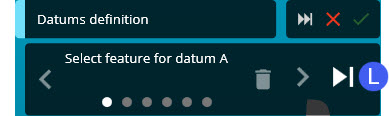
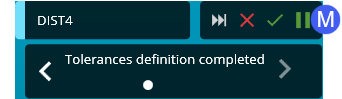
OCR-widget för den markerade GD&T-toleransen
Med det här handtaget kan du dra och flytta widgeten.
Element - Den här rutan definierar namnet på GD&T-toleransen eller steget.
Tillbaka - Den här knappen visas endast om det finns flera GD&T-toleranser på en .pdf-sida, eller om flera toleranser har fångats in, och du har hoppat över en eller flera av dem med knappen Hoppa över. Om du sedan klickar på Tillbaka återgår programvaran till den överhoppade toleransen och markerar den i fönstret Förhandsgranska urval.
Hoppa över - Den här knappen visas med en .pdf-import eller med en infångning av mer än en GD&T-tolerans. Grundinställningen är att du för varje tolerans först definierar referenserna (eller referensmålen). I det här fallet hoppar knappen över den nuvarande referensdefinitionen (eller definitionen av referensmålet). När du går vidare med att definiera resten av GD&T-toleransen hoppar knappen över den markerade GD&T-toleransen. Därefter markeras nästa tillgängliga GD&T-tolerans på .pdf-sidan eller infångningen. Om det endast finns en GD&T-tolerans på en sida för en filimport, får du en fråga om du vill gå vidare till nästa sida. Om det inte finns fler .pdf-sidor med GD&T-toleranser får du en fråga om du vill avsluta GD&T-importprocessen. Om du behöver gå tillbaka till ett överhoppat objekt på en föregående sida för en importerad fil, måste du starta om filimporten.
Avbryt - Den här knappen avbryter OCR-processen och stänger OCR-widgeten och fönstret Förhandsgranska urval.
Verkställ - Den här knappen accepterar de valda referensmålen eller elementen för GD&T-toleransen och går vidare till nästa del av importen eller till nästa tolerans.
Det här fältet visar anvisningarna för nästa steg. Du måste använda QuickFeatures för att välja de indikerade elementet i Grafikfönstret.
Föregående - Den här knappen går tillbaka ett steg.
Ta bort - Den här knappen tar bort det valda elementet från det nuvarande steget.
Nästa - Den här knappen accepterar valet för steget och går vidare till nästa steg i definitionen. Den här knappen aktiveras i programvaran när du har definierat det minsta antalet element. Den temporära bildtexten i Grafikfönstret uppdateras allt eftersom du går vidare med definitionen:

Temporär bildtext
Punkterna visar antalet steg för att definiera en eller flera referenser i en enda GD&T-tolerans. Den vita punkten indikerar det nuvarande steget.
Hoppa över aktuell elementdefinition - Hoppar över den aktuella elementdefinitionen.
Pausa/återuppta - Knappen Pausa ( ) visas endast om du bearbetar följande typer av bildtexter:
Referensmål
Utvärderingar av linjära avstånd
Utvärderingar av vinkelavstånd
Definitionen av dessa objekt kan vara en komplex process. Du kanske måste arbeta med uppriktningar, konstruerade element eller utföra andra uppgifter i PC-DMIS. Knappen Pausa är praktisk eftersom den pausar importen och ger dig i princip fullständig tillgång till PC-DMIS för att slutföra definitionen av bildtexten.
För referensmål aktiveras knappen i programvaran när du har definierat alla olika referensmålpunkter och widgeten visar "Definition av referensmål slutförd".
För avståndsutvärderingar visas den när du har definierat de båda elementen och widgeten visar "Definition av toleranser slutförd".
När du har slutfört definitionen av bildtexten kan du klicka på Återuppta ( ) för att fortsätta med GD&T-importen.