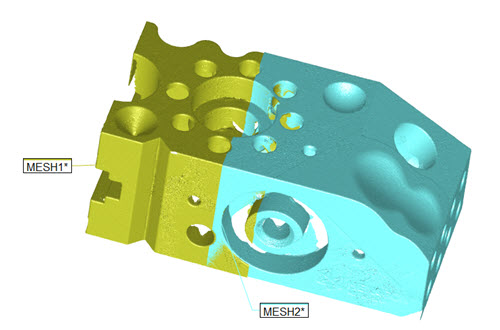
Med funktionaliteten för uppriktning av rutnät mot rutnät kan du skapa en uppriktning med bästanpassning mellan två rutnät som har samlats in i två olika referensramar som har en viss överlappning. Ett typiskt exempel är två scanåtgärder i två rutnätskommandon som representerar områden av en detalj som inte kan scannas med detaljen i samma riktning.
Uppriktningen görs i två steg:
En grovuppriktning där punktpar i det överlappande området av de två rutnäyen väljs
En finjusterad bästanpassning som försöker bringa det andra rutnätet så nära referensrutnätet som möjligt.
Gör följande för att skapa en rutnätsuppriktning mot CAD:
Kontrollera att du har två eller flera rutnätskommandon i mätrutinen som du använder för uppriktningen. Dessa element nödvändiga för att upprikta två rutnät.
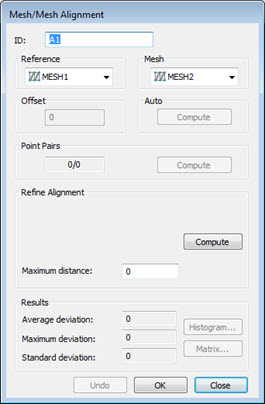
Välj menyalternativet Infoga | Rutnät | Uppriktning. Du kan även öppna dialogrutan genom att skriva in MESHMESHBF -kommandot i Redigeringsfönstrets kommandoläge mellan kommandona UPPRIKTNING/START och UPPRIKTNING/SLUT. Dialogrutan visas:
Dialogrutan Rutnät/rutnät-uppriktning
För en komplett beskrivning av dialogrutan, se ämnet "Beskrivning av dialogrutan Uppriktning Rutnät/CAD".
En temporär delad skärmvisning av två rutnät visas i Grafikfönstret. Du kan använda denna vy för att visuellt se var uppriktningen sker. Välj det första rutnätet som ska användas som referenspunkt från listrutan Referens.
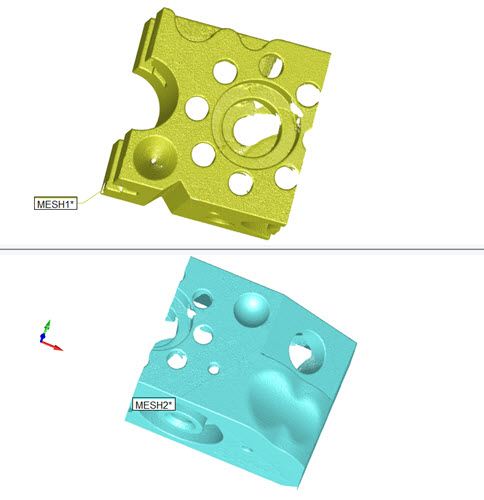
Delad skärm som visar en uppriktning rutnät rutnät
Använd musen för att hantera och orientera varje visning som krävs för att skapa punktparen.
Utför uppriktningen:
Klicka på knappen Beräkna i dialogrutan Auto. Du bör endast använda detta när du har en komplett scanning av detaljens yttre ytor. Detta utför automatiskt en uppriktning av rutnätet till rutnätet somreferens och en finjustering av uppriktningen som dess generering.
Om autoberäkningen inte beräknar en bra uppriktning, använd punktparens område för att utföra en grovuppriktning som för rutnätet tillräckligt nära varandra. Du kan finjustera uppriktningen ytterligare om så behövs. Du bör använda den här typen av uppriktning om rutnätet inte är komplett eller om den innehåller scannad data som tillhör fixturen, bordet eller liknande element.
Klicka på önskat antal punkter (minst tre par) på var och en av rutnäten inom det överlappade området. Klicka ENDAST på punkter på det överlappade området för de två rutnäten. 

Ju fler punkter du tar runt de överlappande området för rutnäten, desto bättre blir uppriktningen. Klicka på Beräkna för att skapa grovuppriktningen.
Använd därefter området Finjustera uppriktning om du vill finjustera uppriktningen och därigenom bringa de två rutnäten närmare varandra. För att kunna erhålla en god finjusterad uppriktning, bör de två rutnäten vara tillräckligt nära varandra under den inledande grovuppriktningen.
Definiera det maximala avståndet mellan punkterna i de två rutnäten med rutan Maxavstånd. Standardvärdet är 0 (noll). Om standardvärdet används använder PC-DMIS ett internt standardvärde relaterat till utvärderingarna av rutnäten.
Klicka på Beräkna för att finjustera uppriktningen.
Om en del av rutnätet inte uppriktas bra med CAD-modllen, så kan du klicka på knappen Ångra och beräkna om med samma typ av uppriktning men med ytterligare parametrar, eller så kan du försöka med en annan uppriktning.
Klicka på Skapa när du är nöjd med uppriktningen. Den temporära delade skärmvisningen stängs i PC-DMIS och RUTNÄTRUTNÄTBF-kommandot placeras i Redigeringsfönstret. Information om RUTNÄTRUTNÄTBF-kommandot finns i "RUTNÄTRUTNÄTBF-kommandots text i kommandoläget" i dokumentationen om PC-DMIS Laser.