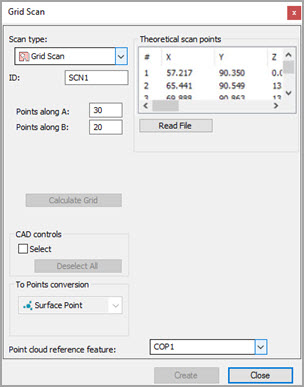
Dialogrutan Rutnätsscan
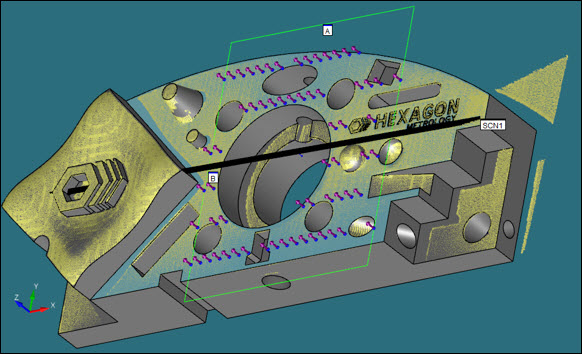
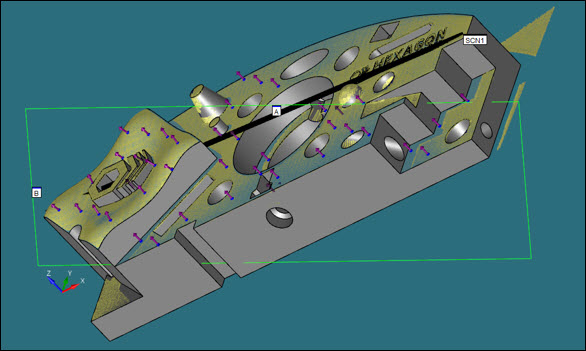
Med rutnätsscanning kan du skapa ett rutnät med punkter inom en synlig rektangel och sedan projicera punkterna ovanpå markerade ytor. Rektangeln och rutnätet av punkter inuti den beror på CAD-modellens riktning på fliken CAD-vyn.
Använd Mätpunkter längs med A och Mätpunkter längs med B för att ange hur många mätpunkter inom gränsen som ska distribueras och släppas på de markerade ytorna.
I följande figurer visas ytpunkter i rutnätet som extraherats från en punktmängd:
Skapa en rutnätsscanning
Kontrollera att du har ett aktiverat lasermäthuvud.
Aktivera ytläget för CAD-modellen.
Aktivera CNC-läget i PC-DMIS.
Välj menyalternativet Infoga | Scan | Rutnät. Dialogrutan Scan visas med Rutnätsscan valt i listan Typ av scan.
Ange namn på rutnätet i rutan ID om du vill använda ett anpassat namn.
Använd Mätpunkter längs med A och Mätpunkter längs med B för att ange hur många mätpunkter i riktningarna A och B som ska distribueras och släppas på de markerade ytorna.
Klicka och dra en rektangel på skärmen över den yta eller de ytor som du vill ta med i scanningen. Rektangeln utgör begränsningen för rutnätet. Begränsningen projiceras på CAD-ytorna. I PC-DMIS ritas punkter upp på CAD-modellen på alla ytor som du valde när du ritade rektangeln.
Klicka i kryssrutan Välj om du vill avmarkera motsvarande ytor. PC-DMIS markerar de valda ytorna och ritar punkterna på dessa ytor. Inga punkter ritas på de ytor du inte har valt även de ligger inom rektangelns begränsning.
Om du väljer en yta av misstag, klickar du på Ctrl och klickar du på ytan igen så, avmarkeras den. Om du vill avmarkera alla markerade ytor samtidigt klickar du på Avmark. alla.
Om du vill generera om rutnätspunkter (det vill säga tillämpa olika A- och B-värden på de valda ytorna) kan du när som helst klicka på Beräkna rutnät.
Gå till rutan Referenselement för punktmängd och ange ID:t för punktmängdsobjektet som du vill extrahera ytdata från.
Det enda tillgängliga alternativet i listan Mätpunktstyp är Ytpunkt. Det beror på att den här dialogrutan används för att omvandla rutnätsdata till laserkommandon för ytpunkt. Dessa kommandon infogas i Redigeringsfönstret i PC-DMIS när du klickar på Skapa.
Klicka på knappen Skapa. Ytpunktslaserkommandon infogas i Redigeringsfönstret som ett komprimerat gruppkommando.