PC-DMIS kan markera autoelement när en rutin skapas eller körs. PC-DMIS kan även automatiskt skala om och rotera autoelementet i Grafikfönstret under körning. Dessa funktioner ger en bättra användarupplevelse när du skapar och kör en mätrutin med en bärbar enhet.
Elementmarkering under skapande
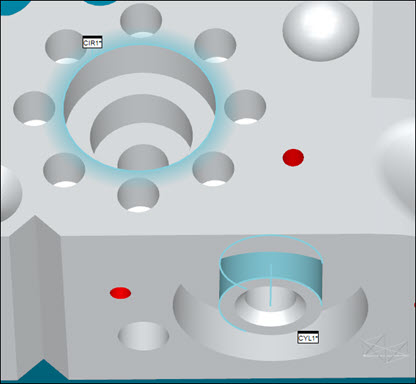
När du skapar ett autoelement ritar PC-DMIS konturen på autoelementet i Grafikfönstret med en blå konturfärg. PC-DMIS markerar även det aktuella elementet när du väljer det i Redigeringsfönstret.
Om det är ett 2D-element, så som en cirkel, lyser elementets kontur i markeringsfärgen.
Om det är ett element som har en yta, så som en cylinder, ritas ytan i markeringsfärgen men den lyser inte.
Exemplet nedan visar två markerade (eller valda) element, en cirkel på den övre ytan och en cylinder på den främre ytan:
Elementmarkering under körning
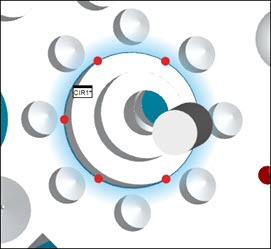
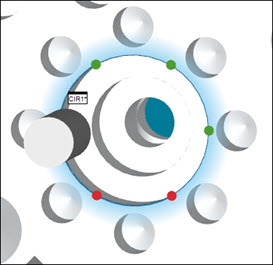
Om du kör ett manuellt element efter ett uppriktningskommando kommer PC-DMIS att rotera och zooma in detaljen för att visa det manuella elementet i en till viss del isometrisk visning. Dessutom markeras elementet och de förväntade nominella punkterna för att mäta elementet visas som röda sfärer. De röda sfärerna hjälper dig att se den allmänna platsen för mätningen av punkterna. Allt eftersom tar mätpunkter med mäthuvudet för att mäta de förväntade punkterna byter sfärerna färg till grönt i Grafikfönstret.
Bilden nedan visar ovanstående cirkelelement med röda nominella punkter när mätningen startar. De byter färg till grönt allt eftersom de mäts.
För att rotationen och skalningen ska fungera måste det finnas en detaljuppriktning före de manuella elementen.
Markering av triggande av mäthuvud
Du kan konfigurera PC-DMIS för att automatiskt ta mätpunkter när ett mäthuvud passerar genom ett plan eller flyttas inom en radie av ett element. Se "Alternativ, trigg" för att konfigurera triggande av mäthuvuden.
När mätrutinen innehåller triggkommandon markeras områdena för dessa triggkommandon i Grafikfönstret i PC-DMIS.
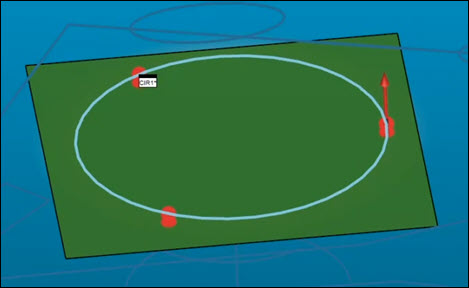
Anta till exempel att du i Redigeringsfönstret har kommandot AUTOTRIGG, PLAN över ett cirkelelement (CIR1). Under körningen markerar PC-DMIS det normalt osynliga triggplanet i grönt så att du kan se var det är. När mäthuvudet passerar genom planet registreras en mätpunkt:
Här följer ytterligare ett exempel som visar mäthuvudets triggplan för en ellips. Observera hur triggplanet klipper av de nominella punkterna:

Här följer ett exempel som visar triggområdet för en punkt från kommandot AUTOTRIGG, PUNKT. När mäthuvudet flyttas in i det här området registreras en mätpunkt:
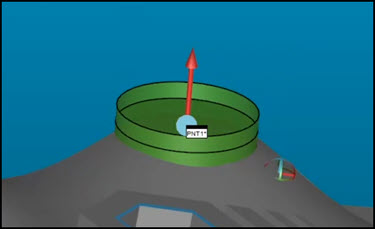
För att kunna visa triggområdena måste det finnas en detaljuppriktning före de manuella elementen.
Konfigurera dina inställningar
Klicka på följande inställningar om du inte kan se ovanstående beteenden:
Öppna dialogrutan Parameterinställningar (välj Redigera | Alternativ | Inställningar).
Utgå från fliken Allmänt och markera kryssrutan Skala automatiskt manuellt element under körning.
Klicka på OK för att spara ändringarna och stänga dialogrutan.
Öppna fliken Symboler på dialogrutan CAD- och grafikinställning ox (Redigera | Grafikfönster | Symboler).
Utgå från området Punktsymbol och sätt listan till Elementpunkt. Välj också Sfär.
Utgå från området Sfärattribut och markera kryssrutorna Skuggat och Hög kvalitet.
Klicka på OK för att spara ändringarna och stänga dialogrutan.