Bärbara enheter behöver endast mäta en punkt på elementet för att skapa ett mätt cirkelelement. Detta kallas cirkel med enstaka punkt. Detta är praktiskt när du ska mäta ett hål med ett mäthuvud vars sfär är större än hålets diameter. I sådana fall passar mäthuvudet inte helt in i hålet för att mäta minst tre mätpunkter. Det här hanteras av PC-DMIS genom att ett element skapas vid skärningspunkten mellan arbetsplanet (eller projektionsplanet om ett mätt plan är aktivt) och mäthuvudssfären.
Du kan skapa mätta cirklar eller autocirklar med en enstaka punkt:
Se "Skapa en mätt cirkel med en enstaka punkt" för att skapa en mätt cirkel med en enstaka punkt.
Se "Skapa en autocirkel med en enstaka punkt" för att skapa en autocirkel med en enstaka punkt.
När det inte finns ett mätt planelement
Om det inte finns ett mätt planelement visas ett meddelande i PC-DMIS.
Om du väljer Nej används referenselementtypen "ARBETSPLAN" som standard.
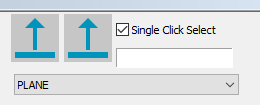
Om du väljer Ja visas snabbstarten för läget Mät plan, där du kan definiera ett lämpligt referenselement.
Dialogrutan Snabbstart för läget Mät
När planet är klart återgår dialogrutan Snabbstart till läget Mätt cirkel. Det mätta planet läggs automatiskt till i listan med elementnamn som referens och markeras i Redigeringsfönstret i PC-DMIS Bärbar.
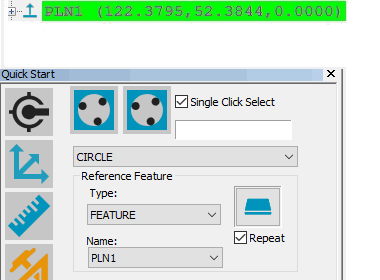
Mätt plan som lagts till i listan med elementnamn som referens i Redigeringsfönstret
Skapa en mätt cirkel med en enstaka punkt
Välj Visa | Andra fönster | Snabbstart för att öppna gränssnittet Snabbstart. Cirklar mätta med en enstaka punkt kan inte skapas på annat sätt.
Utgå från verktygsfältet Mät toolbar och välj alternativet Cirkel med enstaka punkt under Mät cirkel.
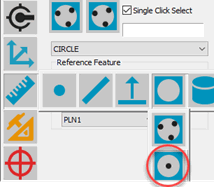
Ikonen Cirkel med enstaka punkt
Placera mäthuvudet i hålet och ta en enstaka punkt. Knappen Slutför aktiveras i PC-DMIS.
Klicka på Slutför. Elementet skapas i PC-DMIS vid skärningspunkten mellan arbetsplanet och mäthuvudssfären (eller vid projektionsplanet om ett mätt plan är aktivt). Mer information finns i "Så här fungerar det" nedan.
Kom ihåg att beräkningen görs vid skärningspunkten mellan mätspetsen och arbetsplanet eller projektionsplanet. Om mäthuvudets sfär befinner sig för högt upp eller för lång ned genereras ett felmeddelande i PC-DMIS som anger att elementet har misslyckats. Var även uppmärksam på att om du mäter hål som är mycket mindre än diametern på mäthuvudet så minskar noggrannheten för den resulterande cirkeldiametern.
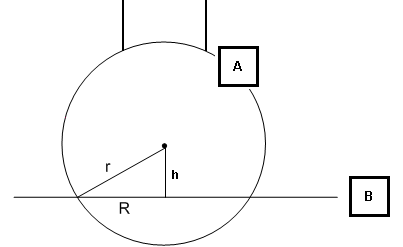
Vy från sidan av arbetsplanet och mäthuvudets sfär
A - mäthuvudets sfär
B - Arbetsplan
h - Avstånd mellan sfärens mittpunkt och arbetsplanet
R - Radie på den mätta cirkeln
r - Radie på mäthuvudssfären
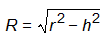
Om mäthuvudssfären är så hög att r är mindre än h, misslyckas beräkningen vid skärningspunkten och cirkeln kan inte beräknas i PC-DMIS. Om sfärens mittpunkt befinner sig under arbetsplanet (B) kan cirkeln heller inte beräknas.
Skapa en autocirkel med en enstaka punkt
På samma sätt som när du skapar en mätt cirkel med en enstaka punkt så måste mätspetsen vara större än hålet som du mäter, och mittpunkten på mätspetsen får inte korsa referensplanet när en autocirkel skapas med en enstaka punkt. Denna åtgärd använder dialogrutan Autoelement och kräver ett referensplan för ytan som innehåller hålet som referenselement.
För att autocirklar med en enstaka punkt ska fungera så måste följande kryssrutor vara avmarkerade på fliken Allmänt i dialogrutan Inställningsval (Redigera | Alternativ | Inställningar):
Använd widgeten Mätstrategi
Använd Redigerare för mätstrategi
Följ stegen nedan för att skapa en autocirkel med en enstaka punkt:
Skapa ett planelement för ytan som innehåller hålet.
Öppna dialogrutan Autoelement för en autocirkel (Infoga | Element | Auto | Cirkel).
Klicka på ett hål i CAD-modellen för att definiera de nominella värdena för cirkeln.
Utgå från fliken Egenskaper för stödpunkter och välj Stödpunktselement.
Välj referensplanet för ytan som innehåller hålet i listan Stödpunktselement.
Utgå från fliken Egenskaper för kontaktkörväg och sätt Mätpunkter till 1 och Djup till 0 (noll).
Klicka på Skapa för att skapa autocirkelelementet och sedan på Stäng för att stänga dialogrutan.
När du har definierat den första autocirkeln med en enstaka punkt så kan du använda Skift + klick för att definiera fler cirklar på ytan.