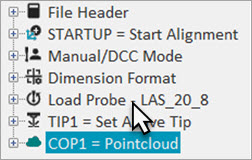
Arbetsflödet för scanning med Leica LAS-20-8-sensorn är:
Lås på LAS-20-8-scannern i PC-DMIS. (Det är automatiskt satt som aktivt mäthuvud i Redigeringsfönstret.) När fönstret RDS-scanning visas är du klar att starta scanningen.
Ange inställningarna för LAS-scannern i RDS-kontrollpanelen. Det går även att dubbelklicka på knappen på LAS-scannern för att gå vidare till nästa RDS-scanningsprofil.
Valfritt:
Välj Parametrar för punktmängdsdatainsamling  från verktygsfältet Punktmängd eller Snabbmoln (Visa | Verktygsfält).
Information om verktygsfälten i Bärbar finns i "Använda verktygsfälten i Bärbar".

Mer ingående information om dialogrutan Laserdatainsamling finns i "Laserdatainsamling" i dokumentationen för PC-DMIS Laser.
Utgår från området Undantagsplan och klicka på Mät.
Scanna bordsytan och klicka sedan på lämplig knapp på scannern när du är klar.
Ange offsetvärdet (till exempel 1 för 1 mm) i fältet Offset för exkluderingsplan och aktivera alternativet genom att markera kryssrutan.
Klicka på OK för att stänga dialogrutan Parametrar för punktmängdsdatainsamling.
Håll knappen på LAS-scannern nedtryckt och scanna detaljen.
Om det finns ett punktmängdselement läggs punktmängdsdatan till i punktmängden.
Om det inte finns något punktmängdselement skapas en ny punktmängd (PKTMGD1) som punktmängdsdatan läggs till i.
Om scanstrålen oavsiktligen bryts (till exempel vid byte av yta) kan den låsas på LAS igen och scanningen kan fortsätta.
När scanningen är slutförd går det att låsa på ett annat mäthuvud (till exempel en reflektor eller ett T-mäthuvud) för att återansluta till trackern. Bortkoppling från scannern har en tidsfördröjning på 10 sekunder.
Du kan när som helst lägga till punktmängdsdata till punktmängden genom att låsa på LAS-scannern och börja scanna.
Alla punktmängdsfunktioner (till exempel: Punktmängdsuppriktningar, färgkartor etc.) är tillgängliga med LAS-scannern.
Information om punktmängdsåtgärder finns i kapitlet "Punktmängdsåtgärder" i dokumentationen för Laser.
Kör om scanningen (Ctrl + Q)
Kör om mätrutinen så här:
Klicka på Kör  i PC-DMIS för att köra om mätrutinen.
Ett meddelande visas i PC-DMIS om att punktmängden måste tömmas. Klicka på Ja för att tömma punktmängden och lägga till den senaste datan som scannats. Klicka på Nej för att lägga till den senaste datan som scannats till den befintliga datan.

Meddelande i PC-DMIS om att tömma punktmängden och lägga till ny data, eller lägga till ny data till befintlig data
Dialogrutan Körning visas i programvaran. Klicka på Scanning klar när datainsamlingen är slutförd.

Dialogrutan Körning med pekaren över knappen Scanning klar
Om mätrutinen innehåller laserautoelement extraheras elementen om det finns tillräckligt med data. Om det fastställs i PC-DMIS att mer punktmängdsdata krävs för elementextraheringen, visas ett meddelande i dialogrutan Körning. Elementen som kräver mer data markeras i rött i Grafikfönstret. Scanna om de områden som krävs för att samla in mer data och extrahera elementen.