Så här skapar du en uppriktning med bästanpassning för nominell punkt:
Skapa eller importera nominell punktdata. Mer information finns i "Importera nominell data".
Om du använder nominell data för Leica-reflektorns offset och support, måste du kontrollera att kommandot för mäthuvudskompensering i Redigeringsfönstret är av. Kommandot för mäthuvudskompensering måste placeras över mätpunkterna i mätrutinen.
Kör mätrutinen. Kör den genom att trycka på Ctrl + Q, eller välja menyalternativet Arkiv | Kör.
Dialogrutan Körning visas, där du får vägledning för de kvarvarande mätningarna. Du kan hoppa över punkter om du vill. Dialogrutan stängs när alla mätningar har slutförts av PC-DMIS. Information om dialogrutan finns i "Använda dialogrutan Körning" i kapitlet "Använda avancerade filalternativ" i den centrala dokumentationen för PC-DMIS.
Infoga en uppriktning med bästanpassning. Det gör du genom att välja Uppriktningar | Upprikta fritt från gränssnittet Snabbstart eller välja menyalternativet Infoga | Uppriktning | Ny. Nu öppnas dialogrutan Uppriktning.
Dialogrutan Uppriktning erbjuder det mest flexibla tillvägagångssättet för att skapa uppriktningar men kräver viss erfarenhet.
Klicka på Bästanpassn..
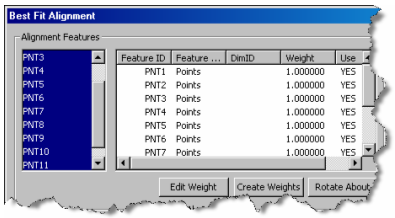
Markera alla element som ska användas i uppriktningen med bästanpassning.
Dialogrutan Uppriktning med bästanpassning - Markera element
Uteslut nominella värden för de axlar för valda indataelement för vilka de teoretiska värdena är okända. Det gör du genom att välja "NEJ" i kolumnen för den axel som ska uteslutas. Det är praktiskt om du endast känner till de teoretiska värdena för en eller två axlar i stället för alla tre.
Kontrollera att de rätta alternativen är valda. I det här exemplet skapar PC-DMIS en 3D-uppriktning med minsta kvadratmetoden. Alternativet 3-dimensionell riktning är markerat som standard för trackers.
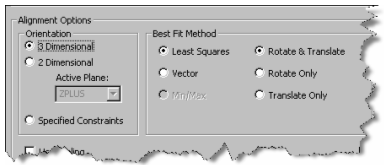
Dialogrutan Uppriktning med bästanpassning – Uppriktningsalternativ
Klicka på OK för att beräkna uppriktningen med bästanpassning och infoga kommandot i mätrutinen. Totalresultaten för omvandlingen visas i standardrapporten i PC-DMIS. Rapporten använder ActiveX-kontrollern Enhanced BFAnalysis, samt en ny etikett. Den nya kontrollern lägger till ett rutnät med resultat för varje indataelement både före och efter uppriktningen så väl som axlarna som användes i beräkningarna.
Eftersom uppriktningskommandona följer efter de mätta elementen i mätrutinen presenteras de mätta punkterna fortfarande i det föregående koordinatsystemet. Infoga lägesutvärderingar i mätrutinen efter uppriktningskommandona för att få de bidragande punktavvikelserna i det nyss skapade aktiva koordinatsystemet.