Med läget Automät kan du automatiskt mäta en sekvens punkter med en Leica-tracker. Den här processen är i stort sett samma som för en typisk punktmätning förutom att processen kan köras obevakat eftersom trackern rör sig automatiskt från ett läge till ett annat.
Den här processen används ofta vid mätning av deformationer eller upprepade stabilitetsstudier över en lång tidsperiod. Varje läge som ska automätas är typiskt utrustat med en separat reflektor.
Exempel på några typiska fall med läget Automät:
Inspektion av fyra mätpunkter som är utspridda över hela lasertrackerns arbetsområde. De fyra punkterna kan mätas automatiskt i början och i slutet av en mätrutin för att bekräfta att trackerns läge inte har flyttats under mätprocessen.
Kontroll av upprepningsbarheten hos tio reflektorlägen som monterats i en storstruktur. Du kan till exempel mäta de här tio punkterna en gång var 15 minut under en tidsperiod på 24 timmar.
Så här används läget Automät:
Öppna eller skapa en mätrutin.
Infoga ett kommando för manuellt läge/CNC-läge och ställ in det på CNC.
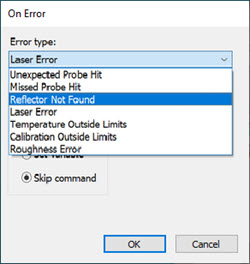
Infoga ett Vid fel-kommando från menyn Infoga | Programflödeskommandon | Vid fel.
Dialogrutan Vid fel
Välj alternativet Reflektor hittades inte i listan Feltyp.
Välj alternativet Hoppa över kommando I området Felläge.
Infoga mätpunkter för varje monterads reflektor i mätrutinen. Gör så här:
Rikta in trackern mot reflektorn.
Ta en mätpunkt genom att trycka på Ctrl + H på tangentbordet och sedan trycka på End-tangenten.
Kör mätrutinen.
I körläget mäts alla punkterna automatiskt i PC-DMIS, så här:
Leica-trackern pekar mot den första mätpunkten (läge).
Lasern låser lägena om det går. Om det inte finns någon reflektor eller om ingen reflektor har identifierats med de aktuella sökinställningarna fortsätter PC-DMIS till nästa element.
Om lasern låser lägena på reflektorn mäts punkten.
Processen upprepas (steg 1 till 3) tills alla mätpunkter har tagits eller hoppats över i PC-DMIS.
För varje punkt som hoppades över visas felmeddelandet "Reflektor hittades inte" i PC-DMIS, tillsammans med element-ID och elementets koordinatläge. Använd den här informationen för att vidta korrigerande åtgärder för de överhoppade punkterna.