Förutsättningar: RomerRDS programvaruversion 3.2 (drivrutiner), Romer RDS-arm med inbyggd kamera.
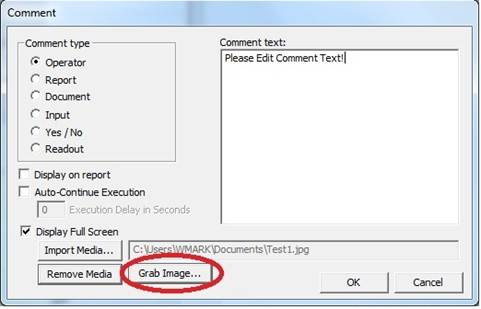
Om du uppfyller förutsättningarna ovan så kan du använda den inbyggda RomerRDS-kameran för att ta bilder av din detalj och lägga till dem i kommandon som stöds för kommentarer i PC-DMIS. Du kommer åt funktionen från dialogrutan Kommentar (Infoga | Rapportkommando | Kommentar).
Dialogrutan Kommentar som visar knappen Fånga bild
Utför följande steg för att fånga en bild från en videoström som en bildfil:
Klicka på Hämta bild. Klicka på Fånga bild för att starta RDS-sekvensen för videoinspelning och den aktuella videoströmmen visas i fönstret RDS-videoinspelning.
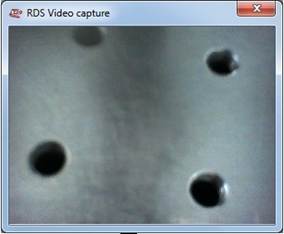
Utdata för inspelning av RDS-video
Positionera armen så att önskat element visas i fönstret.
När elementet visas trycker du på den mellersta "Hit"-knappen på armen för att fånga en bild från videoströmmen. Dialogrutan Spara som öppnas i programvaran.
Skriv in ett beskrivande namn för bilden och navigera till den plats där du vill spara den. Tryck på OK för att spara bilden som en .jpg-fil.
PC-DMIS kommentarer stöder endast JPEG-bildformatet.
Ändra bildegenskaper
Vid behov kan du visa och ändra bildegenskaperna, som till exempel upplösning och bildformat, med hjälp av programvaran RDS Control Panel. Du kan även använda denna kontrollpanel för att starta och stoppa den inbyggda belysningen på Romer-huvudet (om sådan finns).
RDS Control Panel medföljer i PC-DMIS-installationen.
Följ stegen nedan för att öppna kontrollpanelen:
Högerklicka på RDS-ikonen i systemfältet.

Välj RDS Control Panel från snabbmenyn som visas för att öppna RDS Control Panel.
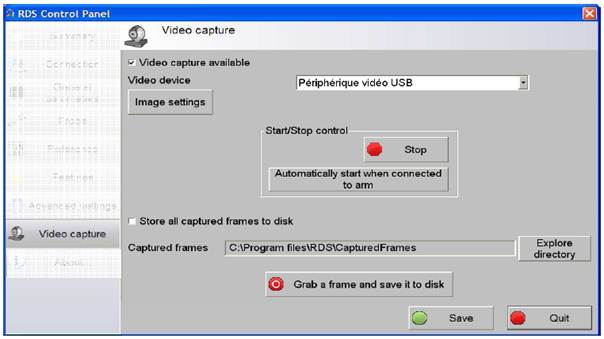
RDS Control Panel med inställningar för bild och videoinspelning
Utgå från fliken Videoinspelning till vänster och klicka på Bildinställningar för att visa eller ändra inställningar. Hänvisa till den medföljande dokumentationen för RDS Control Panel om du behöver mer information.