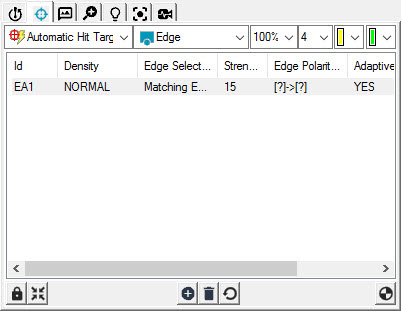
Ändra ett värde genom att högerklicka på det nuvarande värdet för det önskade målet. Om ett värde visar N/A innebär det att parametern är "ej relevant" för den aktuella gruppen.
ID: Den här kolumnen visar en unik identifierare för objektet i mållistan. Samma ID används på mätspetsen för målet på fliken Direktvy i Grafikfönstret.
Typ Min/Max: När alternativet Min, Max eller Medelvärde är valt för kantpunkter är målet i verkligheten ett rektangulärt område. Det har scanriktningar och det går att ändra storleken på det rektangulära området. Flera kantscanåtgärder skapas parallellt med målets scanriktning för kantdetektering inom det definierade rektangulära området. En punkt detekteras för varje kantscanåtgärd och resultatet beräknas i enlighet med det valda alternativet.
De tillgängliga alternativen är:
Inget: Returnerar en normal kantpunkt med ett enda linjemål som går genom kanten. Endast en punkt detekteras.
Min: Returnerar punkten på det minsta avståndet från kantpunkten längs med scanriktningen.
Max: Returnerar punkten på det största avståndet från kantpunkten längs med scanriktningen.
Medelvärde: Returnerar medelvärdet för alla detekterade punkter längs scanriktningen.
Täthet: Den här kolumnen visar mätpunkternas täthetstyp för det aktuella målet. Följande täthetstyper finns:
Alternativet Punkttäthet är inte tillgängligt för scanningar av typen kantpunkt eller ytpunkt.
Ingen: Returnerar inga punkter. Använd denna typ för att utesluta en region på målet. Uteslutna regioner indikeras med ett rutmönster ovanpå elementet.
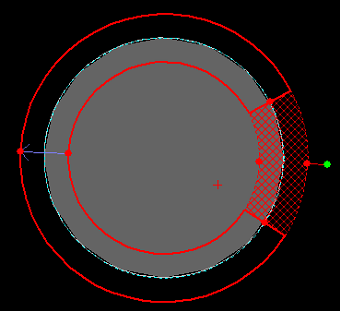
Ett mål med en utesluten region som indikeras med rutmönstret.
Låg: Returnerar ett minsta antal punkter (en punkt för var 10:e bildpunkt). Använd denna typ av punkttäthet om elementformen inte ändras för mycket i detta området, eller om det är en mindre viktig del av detaljen.
Normal: Returnerar standardantalet punkter (en för var 4:e bildpunkt) för elementtypen.
Hög: Returnerar det största antal punkter (en punkt per bildpunkt). Använd denna typ av punkttäthet om det finns drastiska förändringar i det här området eller om det anses vara en kritisk del av detaljen.
Underscan: Här definieras (i aktuell måttenhet) underscanavståndet som används för områden som inte blandas inom ett mål (t.ex. ett hörn som är skapat av två kanter). Inga punkter returneras av PC-DMIS Vision från underscanområden på ett mål, och området som ignoreras visas på skärmen. Ett lämpligt standardvärde på Underscanvärdet föreslås av PC-DMIS Vision.
Alternativet Underscan är inte tillgängligt för scanningar av typen kantpunkt eller ytpunkt.
Kantval: Försök görs i PC-DMIS Vision att hitta och använda det lämpligaste sättet att detektera en kant. Följande metoder stöds:
Dominant kant: När underbelysningen används för att belysa detaljen får du ofta det bästa resultatet genom att returnera den dominanta (eller starkaste) kanten.
Närmaste nominella: Denna metod detekterar den kalibrerade kant som är närmast den nominella kanten. Detta är ett enkelt sätt att välja en icke-dominant kant för mätning.
Matchande kant: Denna metod detekterar den kant vars storlek och läge bäst matchar det önskade objektet. Detta är standardmetoden för kantdetektering. Se "Felsökning i PC-DMIS Vision" för steg som kan tas för att snabba upp denna typ av kantval.
Specificerad kant: Denna metod söker i den för tillfället definierade scanriktningen och väljer en specificerad kant från de detekterade kanter vars värde för styrka överskrider gränsvärdet för kantstyrka. I Grafikfönstret visas scanriktningen i målet med en blå pil. Du kan kasta om riktningen för att välja kanter i den ordning du föredrar.
Styrka: Här visas gränsvärdet för kantstyrka vilket används vid elementmätning. Vid sökning efter en kant ignoreras kanter som har en tilldelad styrka som är lägre än gränsvärdet. Du kan ändra det fördefinierade värdet till ett nytt värde inom området 0-255. Ett större värde innebär en starkare kant. Om ett otillräckligt antal punkter returneras från en kant kan du försöka med att minska detta värde. Om falska kanter returneras av vision kan du försöka med att öka detta värde.
Kantpolaritet: Detta värde avgör om kanten som hittats och visas går från svart till vitt, vitt till svart eller vilket som. Detta värde kan anges för följande kanttyper: Dominant kant, Närmaste nominella, Matchande kant och Specificerad kant.
Genom att ange kantpolaritet kan kanter med en viss polaritet uteslutas från algoritmen vilket förbättrar hastigheten. Genom att till exempel sätta polariteten till [|]>[] så förkastas alla kanter som inte är svart till vitt, som för dominant kant.
Mätpunktsriktning: Detta värde anger riktningen som algoritmen använder för att avgöra polaritet. Om du till exempel förflyttar dig över målet i en riktning och kanten är vitt till svart ([ ]>[|]), så kommer samma kant att vara svart till vitt ([|]>[ ] i den motsatta riktningen. Värdet är alltid tillgängligt för typen Specificerad kant. Om polariteten anges som något annat än "något till något [?]>[?]" så är det även tillgängligt för: Dominant kant, Närmaste nominella och Matchande kant.
Angiven kant #: Detta värde visar vilken kant som används för den ovan beskrivna detekteringsmetoden Specificerad kant. Du kan ange ett värde på 1-10.
Adaptivt tröskelvärde: Sätt värdet till JA för att hantera variationer i belysningen. Grundinställningen är JA då det är lämpligt för de flesta situationer. Alternativet måste vara aktiverat om maskinen till exempel har icke-enhetlig belysning och elementets inlärda läge kan skilja sig från dess läge inom synfältet vid körning.
Med ett fast tröskelvärde är det möjligt att olika kantpunkter detekteras vilket kan orsaka mätfel och instabilitet. Om däremot detaljområdet som inkluderas i målbandet ändras på grund av textur eller andra störningar kan dessa ändringar göra att resultatet av det adaptiva tröskelvärdet blir högre än tröskelvärdet för den avsedda kanten. Resultatet är att den avsedda kanten inte detekteras. I dessa situationer är det bäst att sätta alternativet Adaptivt tröskelvärde till NEJ.
SensiLight: Detta avgör huruvida en automatisk justering av belysning ska utföras i maskinen före mätning, i ett försök att uppnå optimalt resultat. Om värdet är NEJ ställs belysningen in enligt det inlärda procenttalet och ljusstyrkan kommer inte att justeras automatiskt. SensiLight är en förkortning av Sensible Lighting (funktionell belysning).
Om SensiLight är TILL vid körning görs en snabb kontroll för att kontrollera att belysningen inte är för mörk eller för ljus. Om det är så, autojusterar den belysningen vilket gör den mer funktionell. Det ger då operatören tillfälle att spara denna nya belysningsinställningen så att vid nästa tillfälle för mätning av elementet använder den nya förbättrade inställningen.
Belysning: Här visas belysningsvärdena som används för detta mål. Om du vill ändra belysningen för ett visst mål väljer du målet på fliken Mätområden eller på fliken Direktvy i Grafikfönstret och ändrar sedan belysningen på fliken Belysning. Information om hur du gör detta finns i "Mäthuvudsverktyg: fliken Belysning".