Med kontrollerna på fliken Mätområden i Mäthuvudsverktyg kan du redigera, testa och ändra målen som används för att mäta elementet.
Det här är verktygsfältet längst upp på fliken:
Följande tabell beskriver hur du använder kontrollerna:
Definiera målknapp |
Beskrivning |
||
|
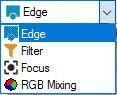
I listan Måltyp kan du välja typ av mål när du skapar nya mål. Du kan välja mellan följande måltyper: |
||
|
I listan Sparad inställning kan du växla mellan följande parade inställningar:
Dessa diskuteras under "Tillgängliga Sparade inställningar". |
||
|
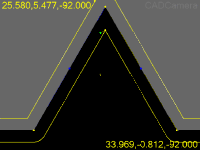
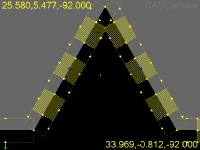
I listrutan Målelementtäckning kan du snabbt skapa målavsnitt så att du endast mäter en del av ett element. Genom att begränsa täckningen kan du minska körtiden för elementet. Om du till exempel mäter ett stort element med en hög förstoring krävs det en stor mängd kamerapositioner för att ta alla kantpunkter. Genom att välja en täckning på "10 %" så mäts endast kantpunkter i vissa lägen runt elementet, kantpunkterna utgör totalt 10 % av elementets form. I exemplet nedan visas ett element med 100 procents täckning och sedan samma element efter ändring till 50 procents täckning för att få så många träffar som möjligt.
|
||
|
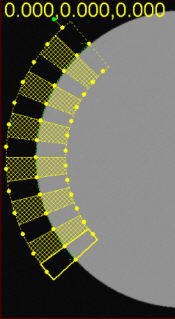
I listan Ange aktiva mål för målelementtäckning anger du antalet mål som ska användas för visning av den valda täckningsprocenten i listan Målelementtäckning. Standardvärdet är 4. Till exempel 50 % täckning av en båge med ett värde på 7 aktiva mål i den här listan genererar följande målavsnitt:
Exempel på aktiva mål |
||
|
I listan Mätpunktsfärg anges färgen som används för mätpunkterna på elementet. På detta sätt kan du skilja på olika element, eller förbättra visningen på olika typer av ytor. |
||
|
I listan Nominell färg anges färgen som används för elementets nominella linje. På detta sätt kan du skilja på olika element, eller förbättra visningen på olika typer av ytor. |
Det här är verktygsfältet längst ned på fliken:

Följande tabell beskriver hur du använder kontrollerna:
Definiera målknapp |
Beskrivning |
|
Med knappen Lås mätpunkter på detalj bibehålles storlek, läge och rotation för målet. |
|
Med knappen Centrera mätpunkt centreras målet eller synfältet. Vad som flyttas beror på statusen på knappen Lås mätpunkter på detalj. Om du först aktiverar knappen Lås mätpunkter på detalj och sedan aktiverar knappen Centrera mätpunkt flyttas det aktuella synfältet i PC-DMIS Vision till målet. Detta är endast tillgängligt på CNC-maskiner. Om du inaktiverar knappen Lås mätpunkter på detalj och aktiverar knappen Centrera mätpunkt flyttas målet till det aktuella synfältet. |
|
Med knappen Infoga nya mätpunkter infogas ett nytt mätområde. Du kan därefter ställa in olika parametrar för detta specifika område på elementet. |
|
Med knappen Ta bort mätpunkter kan du ta bort ett tidigare infogat mål från elementet. |
|
Med knappen Återställ mätpunkt(er) tar du bort alla tidigare infogade målområden från elementet och lämnar kvar ett enda standardmål. |
|
Med knappen Kontrollera mätpunkter kontrolleras automatiskt detekteringen av målkanten för de aktuella målen. PC-DMIS Vision visar detekterade punkter visas på fliken Vision i Grafikfönstret. |