Elementtyp
CAD-valmetod (CAD-vy)
Metod för målpunkt (direktvy)
 Ytpunkt
Klicka en gång på en yta (ytmetod) eller tre gånger på en trådmodell (kurvmetod)
Klicka en gång för att automatiskt lägga till en punkt på den klickade platsen på ytan.
 Kantpunkt
Klicka en gång nära en kant.
Klicka en gång för att automatiskt lägga till en punkt på den närmaste kanten.
 Linje
Linje
Klicka en gång på en ände på en linje och en gång till på den andra änden.
Klicka för att lokalisera linjens start- och slutpunkt, eller dubbelklicka för att automatiskt lägga till två punkter på den aktuella kantens utsträckning.
 Cirkel
Klicka en gång nära cirkelns kant.
Klicka för att lägga till tre punkter runt cirkeln, eller dubbelklicka för att automatiskt lägga till tre punkter jämnt fördelade runt den synliga cirkelns omkrets.
 Ellips
Klicka en gång nära ellipsens kant.
Klicka för att lägga till fem punkter runt ellipsen, eller dubbelklicka för att automatiskt lägga till fem punkter jämnt fördelade runt den synliga ellipsens omkrets.
 Rätvinkligt spår
Klicka en gång nära det rätvinkliga spårets kant.
Klicka två punkter på en av de två långa kanterna, klicka sedan en punkt på en av de två ändkanterna, sedan en gång på den andra långa kanten och slutligen en gång på den andra ändkanten.
 Rundat spår
Klicka en gång nära det runda spårets kant.
Klicka tre punkter på den första bågen och sedan ytterligare tre punkter på den motsatta bågen.
 Urtag
Urtag
Klicka en gång nära kanten, mittemot öppningen.
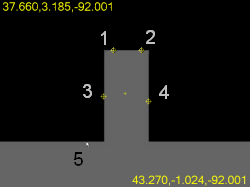
Klicka fem punkter enligt följande: två punkter (1 och 2) på kanten mittemot öppningen; två punkter (3 och 4) på var och en av de parallella sidorna på urtaget; en punkt (5) på kanten precis utanför urtaget.
 Polygon
Klicka en gång nära polygonens kant.
Klicka två punkter på den första sidan och sedan en klickning på alla de andra sidorna. Du måste ange parametern för antalet sidor i dialogrutan Autoelement innan du klickar.
 2D-profil
Kurvläge: Klicka på en serie med en eller flera kopplade kanter eller bågar med hjälp av data från en trådmodellkurva (kurvläge).
Ytläge: Klicka på ett CAD-objekt nära kanten och elementet byggs från objektet och alla förbundna CAD-element.
Klicka ett tillräckligt antal punkter för att definiera profilens form, där varje punktpar kopplas ihop med en båge eller en linje. Du kan senare lägga till fler punkter genom att högerklicka på målet och välja Infoga nominellt segment.
Eller så kan du dubbelklicka i direktvybilden för att följa kanten. Se "Använda 2D-profilkantföljaren".
 Blob
Blob
Klicka en gång på en yta.
Klicka en gång för att hitta blobmittpunkten.