Belysningsinställningar
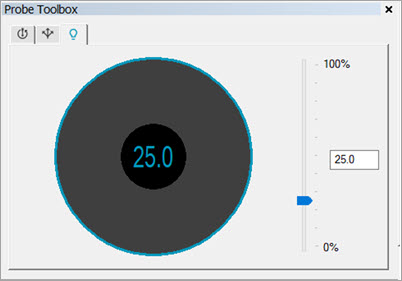
Du kan definiera belysningsinställningar från Mäthuvudsverktyg eller överlagringen i direktvyn. Det gör du genom att efter behov använda skjutreglaget på fliken Belysning eller överlagringen i direktvyn.
Fliken Belysning i Mäthuvudsverktyg för yttopografisensorn
Du kan även justera belysningsinställningarna från verktygsfältet Direktvy. Detaljerad information om kontrollerna i direktvyn inklusive beskrivningar om alternativen i verktygsfältet finns i "Kontroller i direktvyn".

Belysningsöverlagring i den optiska direktvyn för yttopografisensorn
Definiera topografisensorn
Definiera topografisensorn i PC-DMIS så här:
Öppna dialogrutan Mäthuvud (Infoga | Hårdvarudefinition | Mäthuvud) och välj topografisensorn från listan Mäthuvudsfil. Detaljerad information om hur man definierar sensorn finns i avsnittet "Definiera mäthuvuden" i den centrala dokumentationen för PC-DMIS.
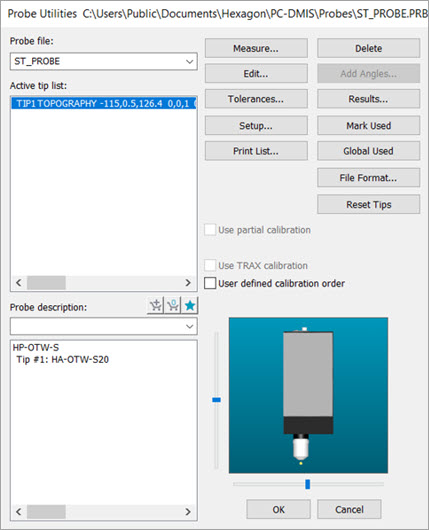
Dialogrutan Mäthuvud med mäthuvudsfilen för topografisensorn vald
Klicka på Redigera när du har valt filen för topografisensorn eller skapat den från området Beskrivning.
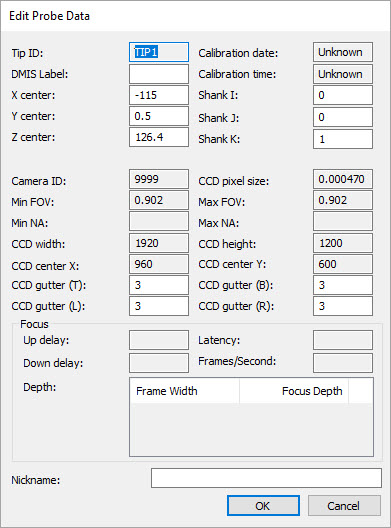
Dialogrutan Redigera mäthuvudsdata för topografisensorn
Granska inställningarna för att se till att de är korrekta. Detaljerad information om dialogrutan finns i avsnittet "Redigera mäthuvudsdata" i den centrala dokumentationen för PC-DMIS. Klicka på OK för att avsluta och spara ändringarna eller Avbryt för att stänga dialogrutan utan att spara.
Mätstrategi
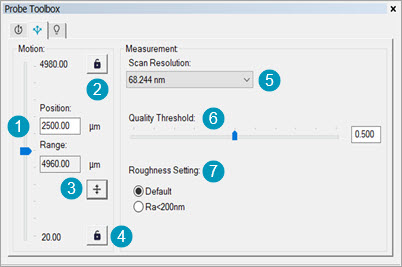
Fliken Mätstrategi i Mäthuvudsverktyg för yttopografisensorn
Ställ in mätstrategin för yttopografisensorn så här:
Välj fliken Mätstrategi i Mäthuvudsverktyg.
Justera skjutreglaget Drivenhetsläge (1) för att positionera mikrodrivenheten.
Klicka på Övre begränsning (2) för att låsa och låsa upp läget för den övre begränsningen för mikrodrivenheten.
Klicka på Scanningens mittläge (3) för att justera mittläget för scanningsområdet.
Klicka på Nedre begränsning (4) för att låsa och låsa upp läget för den nedre begränsningen för mikrodrivenheten.
Välj lämpligt alternativ för mikrodrivenhetens scanupplösning från listan Drivenhetens scanupplösning (5).
Justera skjutreglaget Kvalitetströskelvärde eller skriv in värdet direkt i rutan (6) för att fastställa punkterna som PC-DMIS filtrerar bort från scanningen. Programvaran filtrerar endast bort punkter med en kvalitetstagg under detta värde.
Välj en grovhetsinställning från alternativen (7). Använd alternativet Standard för grovhetsmätningar med okänd Ra.
Mer: