
“参数设置”对话框 - “安全平面”选项卡
安全平面选项卡提供定义和添加安全平面的方法。安全平面本质上是在零件周围创建一条包络线。当测头从一个特征移动到另一个特征时,测头停留在该包络线。
PC-DMIS 会相对于定义的坐标系从零件中将测头向外移出预定距离。
特征最后一个测点测量完毕后,测头应保持测头深度,直至被下一个特征调用。这可以帮助减少例程创建时间,因为您不必定义多个中间移动。此外,使用正确定义的安全平面还可以保护测头,防止与零件发生意外碰撞。

用一个假想的封套的示例零件在安全平面上。
使用安全平面。
打开参数设置对话框(编辑 | 首选项 | 参数),然后选择安全平面选项卡。
选择通过活动平面和经过平面区域的安全平面,并使用相应的值框指定安全距离。
单击确定完成工作平面定义。PC-DMIS 会插入一个 CLEARP 命令至编辑窗口,此命令包含安全平面信息。完成的命令大致如下所示:
安全平面/活动平面, .n, 经过平面, .n
活动平面和经过平面指的是选中的轴。
n指的是指明的偏移距离。
TOG1 是开/关切换字段,用于确定安全平面是否处于活动状态并自动用于新创建的测量和自动特征。
然后您可以将 MOVE/CLEARPLANE 命令插入测量例程。MOVE/CLEARPLANE 命令本身不会创建从测头到安全平面的移动。实际上,如果 PC-DMIS 在执行中遇到 MOVE/CLEARPLANE 命令,这个命令会给予移动到预定义的安全平面的许可,下一次的移动、测量、测尖选择或自动特征命令就会获得这个许可。当 PC-DMIS 将要执行上述的某个运动命令时,测头将会从选择的活动平面离开移动到指定的距离。
如果您定义其他 CLEARP 命令,下一个 MOVE/CLEARPLANE 命令会首先移动到以前的安全平面处,然后移动到经过平面,最后移动到新的安全平面。
从图形项目工具栏选择显示安全平面图标( ),可在“图形显示”窗口中将目前的安全平面显示为一个半透明图像。更多信息,请参见“编辑 CAD 显示”一章中的“显示安全平面”。
激活平面区域

活动平面区域定义 PC-DMIS 定位和测量特征的平面(或轴)。该值框定义了安全平面作为一个在当前从指定的平面测量的单元里的偏移距离。要定义安全平面,从轴列表中选择一个平面,然后在值框输入一个新的值。
经过平面区域

穿刺平面定义了一个安全平面,测头会移动并且穿过通过测头的 TIP 命令得到下一个活动安全平面。新的CLEARP定义命令必须直接跟随 TIP 命令去适当地定义穿刺平面。当 PC-DMIS 遇到下一个 MOVE/CLEARPLANE 命令时,它会移动到穿刺平面并且保留偏移距离直到它到达下一个活动的安全平面。
如果在测尖更改命令之前添加额外的移动或 loadprobe 命令,PC-DMIS 将停用通过平面。
当您对测量例程中的命令进行调整时,请务必查看路径线。这使您无需运行测量例程即可查看更改的效果。
激活安全平面(ON)复选框

如果您选择了安全平面活动(开)复选框,则 PC-DMIS 会在您插入“编辑”窗口的任何测量特征或自动特征之前自动插入 MOVE/CLEARPLANE 命令。
关于安全平面
输入距离值时,请注意安全平面的符号。其符号必须对应于定义平面的法线轴的正端或负端。例如,要定义顶部安全平面,应输入正值;要定义底部安全平面,应输入负值。
从一个安全平面移动到另一个安全平面会影响测头的位置。确保设置的安全平面足以清除零件。
PC-DMIS 相对于当前坐标系和零件原点定义了一个安全平面。因此,当定义安全平面时,一定要确保零件周围有足够的间隙。
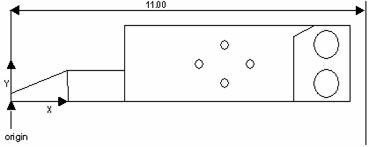
安全平面示例
使用以上图纸,假设工件时10英尺长,沿测量机方向找平各轴,将X原点置于左上角。要从零件右侧定义一英寸的间隙,请将 XPLUS 安全平面设置为 11 英寸。
安全平面应始终相对于当前坐标系统进行定义。当新建坐标系统时,安全平面仍然相对于第一个坐标系。如果您希望将安全平面与新坐标系相关联,则必须重新定义它们。
PC-DMIS 在采样测点时不使用安全平面。因此,当您测量销时,务必要将间隙值设置为允许测头在销周围移动的距离。
有关安全平面示例,参见“安全平面示例”。