要创建具有一个或多个边缘线段的曲线图案,请遵循以下步骤:
定义要粘贴的自动特征、特征和其他命令,然后将它们复制到剪贴板。若要复制和粘贴一个或多个自动特征,且要使用预定义的安全平面,确保要复制的自动特征内有 CLEARPLANE=ON。
选择编辑 | 图案以打开图案设置对话框。
访问曲线选项卡,然后以当前的测量例程单位(毫米或英寸)键入所需的步长值。
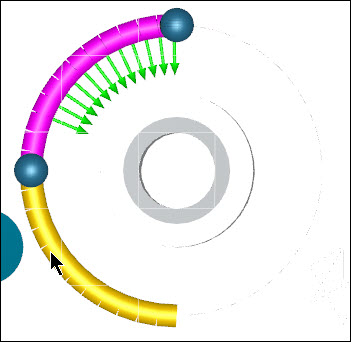
保持对话框打开,然后将指针悬停在第一个线段上。该线段将变成黄色。
单击该线段将其选中。所选线段将变为粉色。
已添加线段(粉色)和待添加的新线段的示例
如果要选择多个线段,请在每次单击要添加的线段之前按住Ctrl。
如果操作错误,并且要删除最后一个线段(或者 PC-DMIS 错误地解释了向量),请按 Ctrl,然后将指针悬停在最后选择的线段上。当它变成红色时,再次单击该线段将其删除。然后,您可以重新选择线段,并选择其他线段。
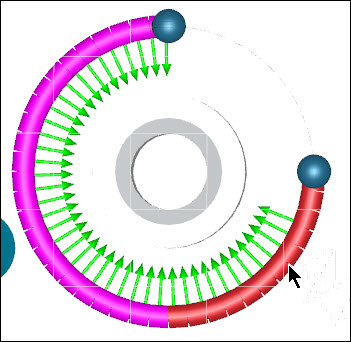
待删除线段(红色)的示例
标记按下确定时应用“带图案粘贴”。
单击确定以存储定义并粘贴定义的图案。
示例
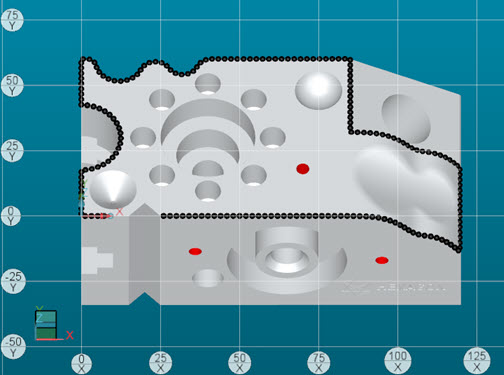
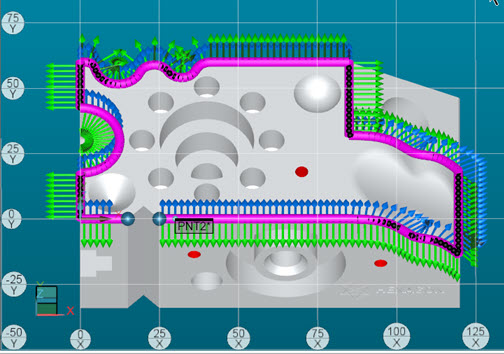
第一个图像显示了一个带图案粘贴,其中单个自动棱点特征以2毫米步长值在Hexagon演示块的顶部曲面周围粘贴。打开对话框后,PC-DMIS将显示每个点的曲面和边缘向量的蓝色和绿色箭头。粉色线和曲线表示选定的边缘:
当您单击确定以接受粘贴的图案并隐藏特征标签时,上面的示例将导致数百个生成的点命令沿选定的边缘均匀分布: