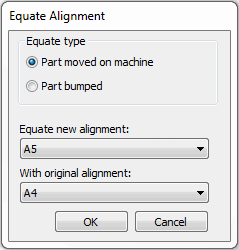
测量机上移动零件的“等价坐标系”对话框
要使拟合坐标系正常运作:
此命令可与正常坐标系块(START_ALIGN/END_ALIGN 对)和外部回调坐标系一起使用。在此对话框中可供使用之前,必须通过使用 RECALL/ALIGNMENT, EXTERNAL 命令回调外部坐标系。
拟合新坐标系
该列表可以选择将与原建坐标系拟合的新坐标系。
使用原始坐标系
此列表可允许您选择一个之前创建的原始坐标系,您可将新坐标系与此原始坐标系进行拟合。
例如,如果要测量以零件两侧上的特征为参考的尺寸,但无法从单个零件方位来接触这两侧,则请执行以下步骤:
测量零件第一侧上的坐标系特征。
创建原始(完全约束的)坐标系。
测量所有可从零件的第一个方位接触的必需特征。
将零件移至新位置。
切换到手动模式。
回调启动坐标系(机器坐标系)。
使用 CAD 或打印值,在手动模式和 DCC 模式下编程新的坐标系特征。
原点必须相同,且轴必须与所拟合坐标系的轴处于同一方向上。此举很必要,试着想象一下,在移动零件之前,原始原点和轴箭头就粘贴至其上。新坐标系将原点和轴箭头置于与零件相同的位置。
选择插入|坐标系|拟合菜单选项。拟合建坐标系对话框出现。
在等价类型区域中,选择测量机上移动的零件。注意,编辑现有“等价”坐标系命令时,等价类型区域将被禁用。
在拟合新坐标系列表中,选择新坐标系。
在与原坐标系列表中,选择原坐标系。
单击确定按钮,将新的 EQUATE 坐标系命令插入测量例程。CAD 模型不会相对于坐标系轴移动,但 PC-DMIS 执行等价坐标系后,测量值将移动。
该选项在“编辑”窗口中的命令行为:
EQUATE/"name1"TO ALIGNMENT,"name2"
关于安全平面的提醒
对新坐标系进行拟合处理之后,任何现有的安全平面继续使用来自前一个坐标系的相同“相对”平面。也即,移动您的零件之后,您应对新的安全平面进行定义,以避免不当的安全平面移动。
例如:
在这个设置中,我们想要测量 X-、X+、Y-、Y+ 和 Z+ 平面上的所有特征。Z- 方向的特征不可访问,需要二次设置。

设置示例 #1
在切换到第二次设置之前,请记住切换到手动模式并回调启动坐标系(上述第 5 步)。

设置示例 #2