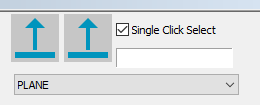
便携式设备只需在特征上采集一个测点即可创建测量圆特征。这被称作“单点”圆。测量孔时,若测头的球体大小大于孔的直径,这种方法十分有用。这种情况下,测头无法完全放入孔中以采集通常要求的至少三个测点。要处理这种情况,PC-DMIS 在工作平面(或在投影平面上,若测量的平面当前为活动平面)与触测球体的交点处创建此特征。
您可以创建测量或自动单点圆:
如果测量平面特征不可用,PC-DMIS 将显示一条消息。
如果您选择否,“参考特征”类型将默认为“工作平面”。
如果您选择是,PC-DMIS 将显示测量平面模式的快速启动,以定义适当的参考特征。
“测量平面模式快速启动”对话框
完成平面后,快速启动对话框会返回到“测量的圆”模式。便携式 PC-DMIS 会自动将“测量的平面”添加到参考特征名称列表中,并在“编辑”窗口中突出显示。
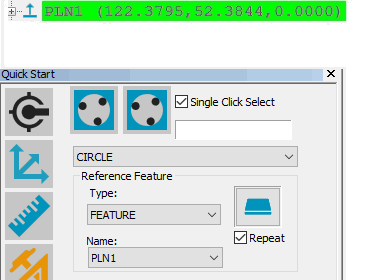
测量的平面添加到“编辑”窗口中参考特征名称列表中
选择视图 | 其他窗口 | 快速启动访问快速启动界面。当使用其他创建方法时,单点测量的圆不能正常工作。
在测量工具栏的测量圆下,选择测量单点圆工具栏项目。
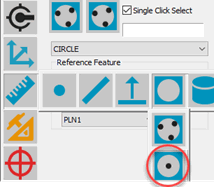
测量单点圆图标
将测头定位到孔,采集一个测点。PC-DMIS 使完成按钮可用。
单击完成。PC-DMIS 在工作平面和测头球体的交点处(如果测量的平面当前处于活动状态,则在投影平面处)创建特征。有关详细信息,请参阅下面的“工作原理”。
请牢记是通过测尖和工作平面或投影平面的交界点完成的计算。如果测头球太高或太矮,PC-DMIS会生成表明特征已经失败的错误信息。另外,需要知道如果测量的孔比测头的直径小很多,会降低结果圆直径的精确性。
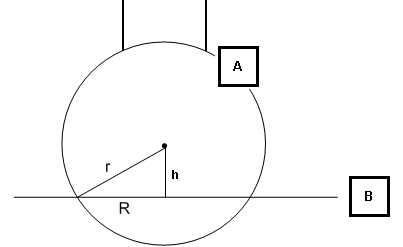
工作平面的侧面视图和测头球体
A - 球测头
B - 工作平面
h - 球中心到工作平面的高度
R - 测量圆的半径
r - 测头球体的半径
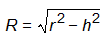
如果测头球过高,也就是 r 小于 h,那么相交计算会失败,而且 PC-DMIS 将不会解决这个圆。如果球中心在工作平面(B)之下,PC-DMIS 也不能解决这个圆。
就像创建单点测量圆一样,创建单点自动圆时,球形测尖必须大于要测量的孔,并且测头测尖的中心不得与参考平面交叉。此过程使用自动特征对话框,它需要包含孔作为示例特征的曲面的参考平面。
要使单点自动圆起作用,请确保已从设置选项对话框(编辑 | 首选项 | 设置)的常规选项卡中清除这些复选框:
使用测量策略窗口小部件
使用测量策略编辑器
要创建单点自动圆,请按照下列步骤操作:
为包含孔的曲面创建平面特征。
打开自动圆的自动特征对话框(插入 | 特征 | 自动 | 圆)。
单击 CAD 上的孔以定义圆的标称值。
在接触样本测点属性选项卡上,选择样本特征。
从样本特征列表中,为包含孔的曲面选择参考平面。
在接触路径属性选项卡上,将测点设置为 1,将深度设置为 0(零)。
单击创建以创建自动圆特征,然后单击关闭关闭对话框。
定义第一个单点自动圆后,您可以执行 Shift + 单击以在该曲面上定义更多圆。