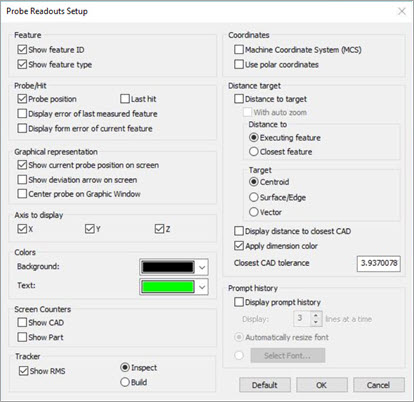
测头读数设置对话框提供操作 Leica 跟踪器的各个选项。本主题讨论与使用 Leica 跟踪器相关的几个关键选项。
要访问测头读数设置对话框,选择编辑|首选项|测头读数设置菜单项。从测头读数窗口点击右键选择设置可以直接访问该对话框。
如需有关测头读数设置对话框的更多信息,请参见 PC-DMIS 核心文档的“设置您的首选项”一章中的“设置测头读出窗口”。
测头读出设置对话框
显示特征 ID - 显示正在执行的特征 ID,或者最近特征的 ID,这取决于显示到最近 CAD 的距离选项。
显示特征类型 - 显示正在执行特征的特征类型。
在屏幕上显示当前测头位置 - 在“图形显示”窗口显示当前位置的 3D 表示。
在屏幕上显示偏差箭头 - 在图形显示窗口上显示一个 3D 箭头的标记指明偏差方向。箭头尾部总是在模式中指向测头位置,在创建模式中指向测定点。
在图形窗口上置中测头 - 当前测头的图形表示,将始终显示在“图形显示”窗口中心。
到目标的距离 - 这是一个仅执行选项。在执行模式下,显示了从测头到执行特征的距离或者到最近特征的距离,取决于显示到最近 CAD 的距离选项。
距离至… 正在执行特征或最近的特征: - 该选项可以显示当前正在执行的特征 ID 或者距离当前测头位置最近的特征 ID。距离特征的距离会根据所选特征(正执行的或最近的)进行更新。
目标 - 选择质心会计算至特征质心的距离。选择曲面/棱点会计算出,至特征上或 CAD 元素上离质心最近的点的距离。
显示至最近 CAD 的距离 - 显示从测头至最近 CAD 元素的距离。
应用尺寸颜色 - 使用此复选框可更改偏差值的颜色(到目标值的距离),匹配尺寸超差颜色。
显示 RMS - 采点时显示 RMS 值。
 检查/创建模式 - 默认(检查模式)情况下,PC-DMIS 显示偏差 (T) 为差值 = 实际值 - 标称值。
创建模式 - 总体目的是提供实物与其标称数据或 CAD 模型之间的实时偏差。这样即可在零件与 CAD 设计数据相关时定位零件。
此选项显示测量点到达标称位置所需移动的距离和方向或差值=标称位置-实际位置。
当将零件移入位置,会有实时偏移显示而不存储任何数据(采点)。零件定位于合理偏移内后(例如 0.1毫米),通常采点以测量特征的最后位置。
检查模式 - 在该模式下,会检查对象(点、表面上的线等)的位置,并与设计数据相比较。