选择曲面测头。
从菜单(插入 | 扫描 | 区域扫描)中打开区域扫描对话框,或在跟踪仪测量工具栏中单击区域扫描按钮 ( )。
)。
要从区域扫描对话框执行区域扫描并创建“区域扫描”命令,请执行以下步骤:
选择曲面测头。
从菜单(插入 | 扫描 | 区域扫描)中打开区域扫描对话框,或在跟踪仪测量工具栏中单击区域扫描按钮 ()。
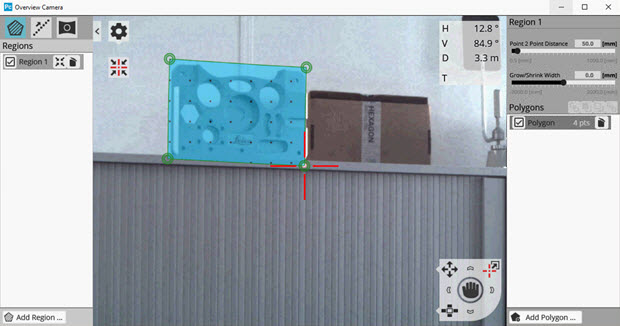
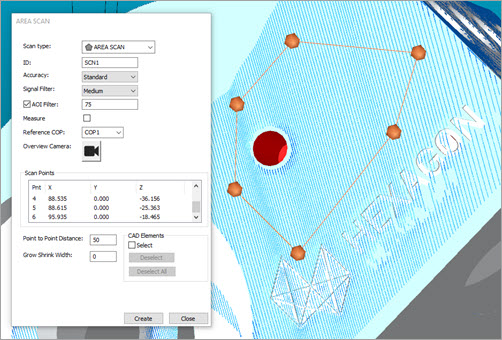
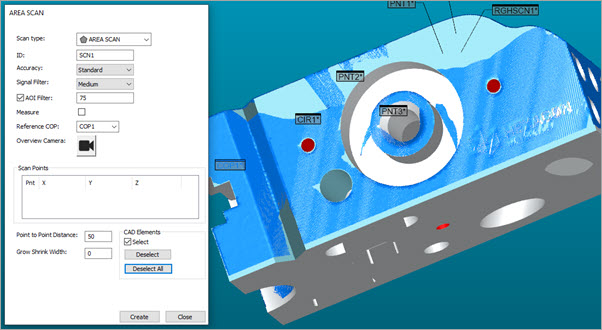
在区域扫描对话框中,可以使用以下三种方法来创建区域扫描:
您可以在ID字段中更新扫描的ID或使用默认名称。这是PC-DMIS在编辑窗口中显示的扫描命令的名称。
从区域扫描对话框的准确度设置列表中选择一个准确度选项。可用选项包括:标准,快速和精确。
从列表中,选择信号滤波器选项。
如果需要,请选中 AOI 过滤器复选框以启用此过滤器。然后输入一个有效值。
如果要在关闭对话框后立即开始测量,请选中测量复选框。只要 CAD 上存在定义,在联机或脱机模式下运行 PC-DMIS 时,这个选项都是可用的。
从参考 COP 列表中选择一个 COP。PC-DMIS 在此处存储扫描的点云数据。
由于 PC-DMIS 将数据存储在点云中,因此您必须在测量例程中定义有效的基准 COP ID,才能创建区域扫描。如果您没有从列表中选择COP,或者如果您输入了一个尚未创建的COP,PC-DMIS将显示一个提示,询问您是否要创建一个新的COP。
从区域扫描对话框中,单击创建,将“区域扫描”命令添加到“编辑”窗口。然后单击关闭以返回到 PC-DMIS 主屏幕。
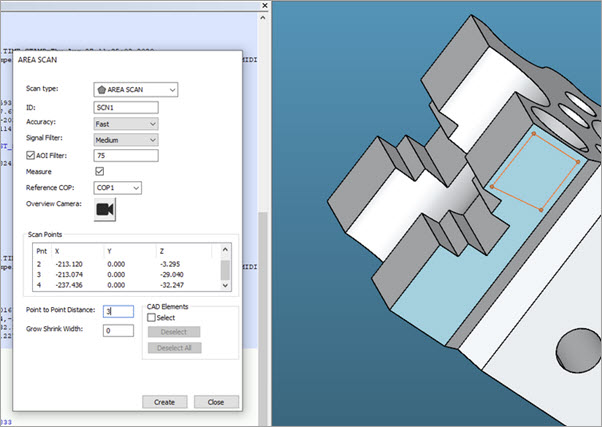
区域扫描示例

显示具有区域设置的区域扫描命令的“编辑”窗口示例
PC-DMIS在区域扫描对话框的扫描点区域中显示扫描的路径点及其XYZ坐标位置。
更多信息:

 在“总览相机”窗口中定义区域扫描区域和设置。