先决条件:RomerRDS 软件版本 3.2(驱动程序),带集成相机的 Romer RDS 臂。
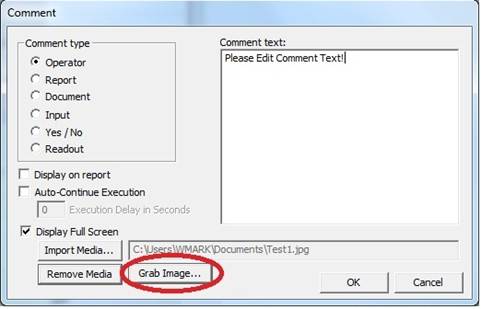
如果您满足以上先决条件,您可以使用 RomerRDS 整合式相机拍摄零件图像并将其添加到所支持的 PC-DMIS 注释命令。您可以从注释对话框(插入 | 报告命令 | 注释)中访问此功能。
显示“捕捉图像”的“注释”对话框
要从视频流中捕获画面作为图像文件,请执行以下步骤:
单击捕捉图像。PC-DMIS 将开始 RDS 视频捕获序列并在 RDS 视频捕获输出窗口中显示当前视频流。
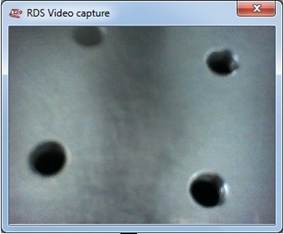
RDS 视频捕获输出窗口
定位臂,以使相关特征显示在窗口中。
特征显示后,按臂上中间的“测点”按钮,从视频流中捕获一帧。软件会打开另存为对话框。
为图像键入描述性名称并浏览到要保存图像的位置。然后按确定,将捕获的帧保存为 .jpg 文件。
PC-DMIS 注释仅支持 JPEG 图像格式。
修改图像属性
必要时,您可以使用 RDS 控制面板软件查看和更改图像属性,例如图像分辨率、图像格式等。您还可以使用此控制面板在必要时启动或停止集成 Romer 测头灯(若可用)。
RDS 控制面板与 PC-DMIS 捆绑安装。
要访问控制面板,请按照下列步骤操作:
右键单击系统托盘中的 RDS 图标。

从显示的快捷菜单中选择 RDS 控制面板,打开 RDS 控制面板。
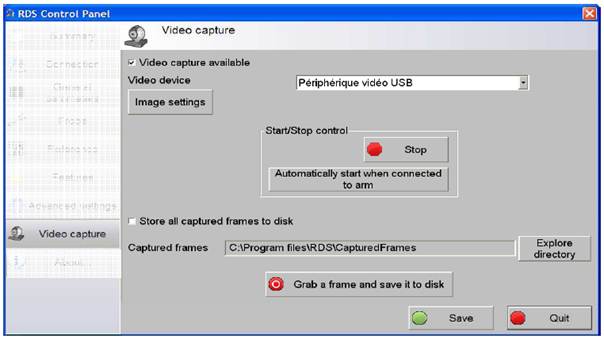
带图像和视频捕获设置的 RDS 控制面板
在左侧的视频捕获选项卡中,单击图像设置按钮以查看或更改设置。如果您需要更多信息,请查阅 RDS 控制面板随附的文档。