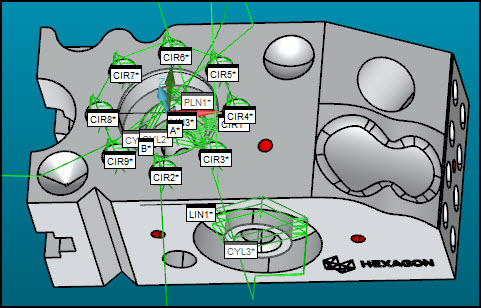
Vždy je dobré provést test na kolize, když hodláte provádět příkazy v DCC režimu. To může pomoci zabránit poškození hardwaru.
Tento krok ve výukovém programu zapne trajektorie, takže můžete vidět dráhu sondy a před prováděním rutiny a měřením dílu vaším hardwarem provést test na kolize.
Vyberte Operace | Okno grafického zobrazení | Detekce kolizí k otevření dialogového okna Detekce kolizí. PS-DMIS také zobrazuje zelené trajektorie v Okně grafického zobrazení. Tyto čáry představují dráhu, po níž se sonda pohybuje při provádění.
V dialogovém okně Detekce kolize zapněte Stop při kolizi ( ).
).
Pro každý z ručních zásahů pro prvky zarovnání klikněte na Pokračovat ( ) k simulování zásahů sondou na těchto prvcích.
Po posledním ručním zásahu nastoupí režim DCC a sonda v Okně grafického zobrazení sleduje trajektorie. Dialogové okno Seznam kolizí ukazuje všechny kolize. Trajektorie s kolizemi se zobrazují červeně. Jestliže něco změní barvu na červenou, otevřete dialogové okno Seznam kolizí a vyřešte kolizi (viz podtéma dole). Pokud nevidíte seznam kolizí, může být za dialogovým oknem Detekce kolize.
Kolize se mohou vyskytnout kvůli poloze sondy, než vůbec začnete provádět rutinu. Například poslední ruční zásah na ruční prvek nebo poslední měření při dřívějším provádění může zanechat sondu v poloze, která by mohla později způsobit kolizi.
Vždy dejte pozor na to, kde je sonda, než začnete něco provádět v režimu DCC a přesuňte ji na začátku nového provádění na bezpečné místo.
Jestliže dialogové okno Seznam kolizí ukazuje „Základní zásah“, můžete tuto kolizi ignorovat. V tomto výukovém programu toto jsou ruční zásahy, a vy budete posouvat sondu do těchto míst ručně.
Řešení kolizí mezi prvky
K vyřešení kolizí mezi prvky můžete přidat příkazy MOVE/POINT nebo MOVE/CLEARPLANE do Editační okna k přesunu do specifického bodu nebo roviny. Můžete také přidat příkazy MOVE/POINT na trajektorie mezi prvky. Více informací viz „Pohyb trajektorií“ v kapitole „Úprava zobrazení CAD“ hlavní dokumentace PC-DMIS.
Řešení kolizí v prvku
K řešení kolizí při zásazích uvnitř jednoho prvku budete pravděpodobně potřebovat upravit některá nastavení prvku. Například Automatické prvky válce v tomto výukovém programu (CYL1, CYL2, CYL3 a CYL4) mají hodnoty Hloubka nebo Koncový posun, které mohou způsobit dotyk sondy s materiálem v blízkosti dna nebo konce válce.
Abyste toto vyřešili, může být nutné stisknout F9 u každého dotčeného prvku a změnit Hloubku nebo Koncový posun. Více informací viz „Upravit hodnoty prvku“.
Přejděte na další krok: „Upravit hodnoty prvku“