Zur Erstellung eines Profilschnitts müssen Sie die folgenden Informationen angeben:
Eine Schnittebene
Einen Anfangspunkt auf dem Profilschnitt
Einen Endpunkt auf dem Profilschnitt
Schritt 1: Definieren der Schnittebene
Zur Definition der Schnittebene geben Sie einen Punkt auf der Ebene an. Hierzu gibt es zwei Möglichkeiten:
Sie können die Option Ebenenpunkt auswählen verwenden. Klicken Sie dann auf einen Punkt auf dem CAD-Modell.
Sie können die XYZ-Werte manuell im Bereich Ebenenpunkt eingeben.
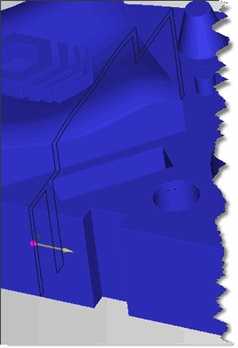
Nach der Festlegung der Schnittebene zeichnet PC-DMIS einen grauen Pfeil, der den Ebenenpunkt und die Richtung der Schnittebene-Normalvektor anzeigt. Zudem zeichnet PC-DMIS eine Polylinie (oder eine oder mehrere verbundene Geraden) auf dem CAD-Modell. Diese repräsentieren die Schnittlinie der Ebene ("Schnittebene") mit den Flächen im gesamten CAD-Modell. Mehrere Profilschnitte werden als unterschiedlich gefärbte Hilfskonturen gezeichnet, um anzuzeigen, wenn sehr kleine Oberflächenspalte vorhanden sind. Da Anfangs- und Endpunkt noch nicht definiert wurden, erscheinen der rote und der magenta-farbene Punkt, die den Anfangs- bzw. Endpunkt darstellen, zunächst an der Ebenenpunktposition des CAD-Modells:
Beispiel eines Ebenenpunktes (angezeigt durch den grauen Pfeil) und einer Schnittebene (angezeigt durch die schwarzen Linien), die auf das CAD-Modell gezeichnet wurden
Wenn die Ebene das Modell an mehreren Stellen schneidet, zeichnet PC-DMIS alle Schnittpunkte.
Wenn Sie den Schnittebenenpunkt festgelegt haben, können Sie wahlweise den Vektor der Schnittebene-Normalvektor angeben. Der Normalvektor ist standardmäßig (1,0,0). Sie können diesen Normalenvektor anpassen, indem Sie eine Option im Bereich Ebenenvektorauswahl auswählen. Dadurch wird die Normale entlang einer der ausgewählten Achsen verschoben. Sie können ebenfalls Ihren eigenen Vektor definieren.
Schritt 2: Definieren Sie Anfangs- und Endpunkte entlang des Profilschnittes
Sie haben nun die Schnittebene festgelegt und müssen jetzt einen Anfangs- und einen Endpunkt entlang des Profilschnitts definieren. Hierfür können Sie entsprechend Ihren persönlichen Vorlieben eine beliebige Kombination der folgenden Methoden zum Festlegen der Anfangs- und Endpunkte verwenden:
Methode 1: Auf CAD klicken
Wählen Sie die Option Anfangspunkt und klicken Sie anschließend auf einen Punkt auf einer der schwarzen Linien, aus denen der Profilschnitt besteht. Dadurch wird der Abstand weg vom Ebenenpunkt entlang des Profilschnitts definiert und dann in das Feld Startbogenlänge gesetzt. PC-DMIS platziert die XYZ-Werte für den ausgewählten Punkt im Bereich Anfangspunkt.
Wählen Sie die Option Endpunkt auswählen und klicken Sie auf einen anderen Punkt auf demselben Profilschnitt. Hierdurch wird die Länge des Bogens zwischen Anfangs- und Endpunkt bestimmt. PC-DMIS platziert die XYZ-Werte für den ausgewählten Punkt im Bereich Endpunkt.
Methode 2: Werte für den Bogen eingeben
Definieren Sie den Anfangspunkt durch Angabe des Abstands zum Ebenenpunkt durch Eingabe des Wertes in das Feld Startbogenlänge.
Definieren Sie den Endpunkt durch Angabe der Bogenlänge. Geben Sie den Wert dazu in das Feld Bogenlänge ein.
Methode 3: XYZ-Werte eingeben
Definieren Sie den Anfangs- und Endpunkt durch Eingabe der XYZ-Werte in die Bereiche Anfangspunkt und Endpunkt.
Der Anfangspunkt und Endpunkt müssen sich auf demselben Profilschnitt befinden. Wenn z. B. ein Spalt zwischen den Oberflächen den Profilschnitt in mehrere Schnitte teilt, dann müssen der Anfangs- und Endpunkt auf nur einem Schnitt definiert werden. Wenn Sie versuchen, den Anfangs- und Endpunkt über mehrere Profilschnitte auszuwählen, dann wird der zuerst ausgewählte Punkt entfernt und muss erneut ausgewählt werden.
Auf dem CAD-Modell erscheint ein roter Punkt, der den Anfangspunkt darstellt, sowie ein magentafarbener Punkt, der den Endpunkt darstellt. Zusätzlich zeichnet PC-DMIS grüne Pfeile entlang des Schnitts, um anzuzeigen, wo PC-DMIS die Punkte des Profilschnitts erstellen wird. Handelt es sich um eine gekrümmte Oberfläche, werden verschiedene Pfeile gezeichnet. Ist die Oberfläche eben, zeichnet PC-DMIS die grünen Pfeile nur am Anfangs- und Endpunkt (da im Bereich Punktdichte standardmäßig Minimale Dichte ausgewählt ist).
Sie können Optionen im Bereich Punktdichte modifizieren, um die Anzahl der Punkte zwischen den Start- und Endpunkten zu steuern:
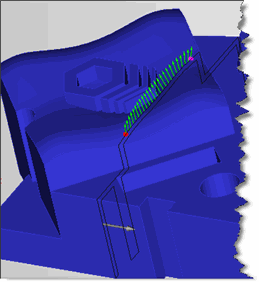
Beispiel-Profilschnitt mit 25 Punkten, die in gleichmäßigem Abstand zueinander zwischen dem Anfangspunkt (roter Punkt) und dem Endpunkt (magenta-farbener Punkt) verteilt sind
Schritt 3: Ausgabe definieren und erstellen
Wählen Sie im Bereich Ausgabe das gewünschte Ausgabeformat. Die Ausgabe kann entweder in einzelnen Auto-Vektorpunkten oder in einem Offene-Linie-Scan erfolgen, der die Punkte enthält.
Ändern Sie nach Bedarf weitere Optionen. Dadurch können Sie die Parameter, die sich auf Ebene, Anfangs- und Endpunkt, Punktabstand sowie die Elementtyp-Erstellung auswirken, anpassen.
Klicken Sie auf die Schaltfläche Erzeugen, um die Ausgabeelemente oder den Scan zu erstellen.
PC-DMIS erstellt das angegebene Element bzw. die Elemente in der Messroutine.
Richtungskorrektur von Normalen entlang des Profilschnitts
Die grünen Pfeile stellen die Oberflächennormalvektoren an den Punkten dar. Der Algorithmus des Profilschnittes wurde so konzipiert, dass die Oberflächennormalen entlang des Profilschnittes bei der Durchquerung mehrerer Oberflächen nicht umgekehrt werden. Diese Vektoren können jedoch alle in die falsche Richtung zeigen (in das Werkstück). Sollten diese Pfeile in die falsche Richtung zeigen, klicken Sie auf die Schaltfläche (Vektoren) Umk., um dies zu korrigieren.
Korrektur von Spalten zwischen Oberflächen
Wegen kleiner Spalten zwischen Oberflächen endet der Profilschnitt manchmal, obwohl das Werkstück noch nicht vollständig erfasst wurde. Dies geschieht, weil die CAD-Auflösung kleiner ist als der Spaltabstand. Solange wie der Spalt zwischen den Oberflächen größer ist als die CAD-Auflösung, wird der Profilschnitt unterbrochen. Um Spalten erkenntlich zu machen, werden verschiedene Profilschnitte in unterschiedlichen Farben gezeichnet. Sie können dieses Problem beheben, indem Sie die CAD-Auflösung mit dem Dialogfeld CAD-Toleranzen erhöhen.
Um dies zu tun:
Beim Klicken auf den Menüeintrag Bearbeiten | Grafikfenster | CAD-Toleranzen wird das Dialogfeld CAD-Toleranzen angezeigt.
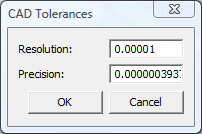
Dialogfeld "CAD-Toleranzen"
Ändern Sie die Auflösung auf einen größeren Wert als den Spaltabstand. Möglicherweise müssen Sie ein wenig experimentieren, um ein ausreichend großen Auflösungswert zu finden. Weitere Informationen finden Sie unter "Ändern von CAD-Toleranzen" im Kapitel "Bearbeiten der CAD-Anzeige" in der Hauptdokumentation von PC-DMIS.
Klicken Sie auf OK.
Erstellen Sie den Profilschnitt erneut.
Der Profilschnitt verläuft nun über den Spalt hinweg.