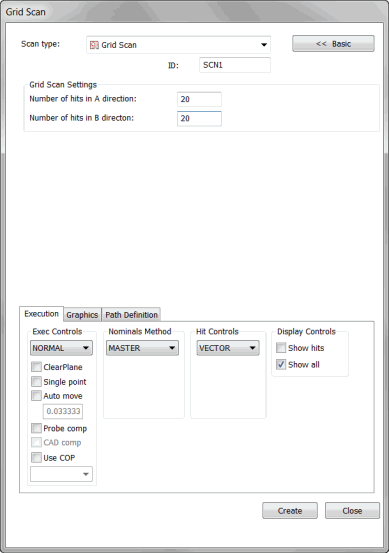
Dialogfeld "Gitter-Scan"
Mit dem Gitter-Scan können Sie, ähnlich dem UV-Scan, ein Punktegitter innerhalb eines sichtbaren Rechtecks erstellen und diese Punkte dann von oben auf eine beliebige ausgewählte Fläche projizieren. UV- und Gitter-Scans funktionieren insofern ähnlich, dass beide Scans Punkte innerhalb eines ausgewählten Bereichs erstellen und anordnen. UV-Scans verwenden jedoch den vom CAD-Modell definierten UV-Raum. Sie haben die Möglichkeit, den Gitterscan zur Erstellung eines Gitters in der aktuellen CAD-Ausrichtung zu erstellen und die Punkte auf die CAD-Fläche zu projizieren.
Sehen Sie sich diese beiden Abbildungen an:
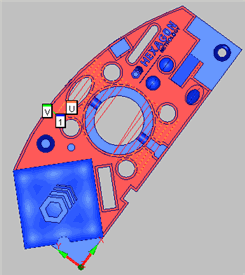
Abbildung 1 - UV-Scan auf einem 2D-gedrehten Werkstück
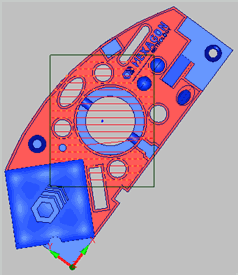
Abbildung 2 - Gitter-Scan auf einem in 2D-gedrehten Werkstück
Abbildung 1 zeigt einen UV-Scan auf der oberen Fläche eines in 2D-gedrehten Beispielblocks.
Abbildung 2 zeigt den gleichen Block mit einem Gitter-Scan.
Beachten Sie, wie die UV-Achsen in Abbildung 1 in einer Linie mit den XY-Achsen der gewählten Fläche ausgerichtet sind. Beim Gitter-Scan hingegen bleiben die Punkte in der rechteckigen Ansicht ausgerichtet. Der Gitter-Scan erzeugt, nachdem er erstellt ist, die Punkte da, wo sie auf die ausgewählten Flächen auftreffen, unabhängig von der Ausrichtung des Werkstücks.
So erstellen Sie einen Gitter-Scan
Aktivieren Sie den TTP-Taster.
Versetzen Sie Ihr CAD-Modell in den schattierten Modus.
Versetzen Sie PC-DMIS in den CNC-Modus.
Öffnen Sie das Dialogfeld Gitter-Scan (Einfügen | Scan | Gitter).
Wenn Sie einen benutzerdefinierten Namen verwenden möchten, geben Sie den Namen des Scans im Feld ID ein.
Klicken und ziehen Sie auf dem Bildschirm über der(den) Fläche(n), die Sie scannen möchten, ein  Rechteck auf. Dieses Rechteck definiert die Begrenzung des Rasters, das auf die CAD-Fläche(n) projiziert wird.
Klicken Sie auf die Registerkarte Grafik und wählen Sie das Kontrollkästchen Auswählen aus.
Klicken Sie auf die Fläche(n), die gescannt werden soll(en). PC-DMIS hebt die ausgewählte(n) Fläche(n) hervor, sobald Sie diese markieren.
Wählen Sie den entsprechenden Messpunkttyp aus der Liste Messpunkttyp im Bereich Messpunktregler aus. Wählen Sie entweder Vektor oder Oberfläche.
Im Bereich Einstellungen Gitter-Scan definieren Sie die Anzahl von Messpunkten, die auf der(die) ausgewählte(n) Fläche(n) in die A- und B-Richtung abgelegt und angeordnet werden sollen.
Bearbeiten Sie je nach Bedarf weitere Optionen. Nur MASTER kann aus der Liste Nennwerte ausgewählt werden.
Klicken Sie auf der Registerkarte Pfaddefinition im Bereich Theoretischer Pfad auf die Schaltfläche Erzeugen, um eine Vorschau des Scans auf dem CAD-Modell im Grafikfenster anzeigen zu lassen. PC-DMIS zeichnet Punkte auf dem CAD-Modell. Es werden keine Punkte auf eine Fläche gezeichnet, die Sie nicht zuvor ausgewählt haben. Auch dann nicht, wenn die Begrenzungslinie des Rechtecks andere Flächen umfasst.
Sie können einzelne Punkte bei Bedarf löschen. Dafür wählen Sie diese nacheinander im Bereich Theoretischer Pfad aus und drücken Sie die Entf-Taste der Tastatur.
Nehmen Sie bei Bedarf weitere Änderungen an Ihrem Scan vor.
Klicken Sie auf die Schaltfläche Erzeugen. PC-DMIS fügt den Scan in das Bearbeitungsfenster ein und zeigt den Scanverlauf des Tasters auf der Oberfläche des Modells im Grafikfenster an.


