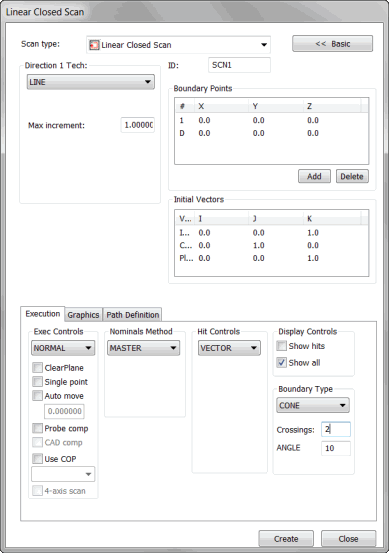
Geschlossene Linie-Scan (Dialogfeld)
Mit der Methode Einfügen | Scan | Geschlossene Linie wird die Oberfläche ab dem vorgegebenen ANFANGSPUNKT gescannt und am selben Punkt wieder beendet. Bei diesem Scan-Typ spricht man von einem 'geschlossenen' Scan, weil er wieder zum Anfangspunkt zurückkehrt. Dies ist beim Scannen von kreisförmigen Elementen oder Langlöchern nützlich.
Für dieses Verfahren müssen die Lage des Anfangspunkts und des Richtungspunkts definiert sein. Der Inkrementalwert für die Aufnahme von Messpunkten wird vom Benutzer festgelegt.
PC-DMIS scannt die Oberfläche wie im Folgenden definiert.
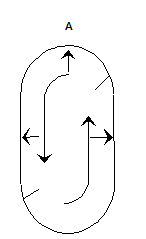
A - Anfangspunkt und Endpunkt

Beispiel eines Geschlossene Linie-Scans mit Scan-Punkten innerhalb eines Lochs
So erstellen Sie einen Scan für eine geschlossene Linie
Stellen Sie sicher, dass Sie den ST (schaltenden Taster) oder analogen Taster aktiviert haben.
Versetzen Sie PC-DMIS in den CNC-Modus.
Wählen Sie im Untermenü die Option Einfügen | Scan | Geschlossene Linie. Es erscheint das Dialogfeld Geschlossene Linie-Scan.
Geben Sie den Namen des Scans im Feld "ID" ein, wenn Sie einen benutzerdefinierten Namen verwenden möchten.
Wählen Sie aus der Liste Richtung 1 den richtigen Typ für "GESCHLOSSENE LINIE" aus.
In Abhängigkeit des Scantyps für GESCHLOSSENE LINIE geben Sie die entsprechenden Inkrement- und Winkelwerte in die verfügbaren Felder Max. Inkr., Min. Inkr., Max. Wink. und Min. Wink. ein.
Wenn der Scanvorgang mehrere Oberflächen überquert, wählen Sie die Oberflächen durch Auswahl des Kontrollkästchens Auswählen, wie unter "Registerkarte 'Grafik'" beschrieben.
Fügen Sie dem Scanvorgang den 1-Punkt (Startpunkt), den R-Punkt (Scanrichtung) hinzu, indem Sie die entsprechenden Anweisungen unter "Begrenzungspunkte" befolgen.
Wählen Sie den entsprechenden Messpunkttyp aus der Liste Messpunkttyp im Bereich Messpunktregler aus.
Nehmen Sie im Bereich Anfangsvektoren alle notwendigen Änderungen bezüglich der Vektoren vor. Doppelklicken Sie hierfür auf den Vektor und nehmen Sie die Änderungen im Dialogfeld Scanelement bearbeiten vor. Klicken Sie auf OK, um zum Dialogfeld Geschlossene Linie-Scan zurückzukehren.
Wählen Sie den entsprechenden Nennwerte-Modus aus der Liste Nennwerte im Bereich Nennwerte-Methode aus.
Geben Sie im Feld Toleranz im Bereich Nennwerte-Methode einen Toleranzwert ein, der mindestens den Radius des Tasters kompensieren sollte.
Wählen Sie den entsprechenden Ausführungsmodus aus der Liste Ausführen im Bereich Ausf.-Optionen aus
Wenn Sie ein dünnes Werkstück verwenden, geben Sie die Stärke des Werkstücks im Feld Stärke der Registerkarte Grafik ein.
Wählen Sie je nach Bedarf weitere Kontrollkästchen in den Bereichen der Registerkarte Ausführungsoptionen aus.
Bei der Verwendung eines analogen Tastsystems sollten Sie die Registerkarte Passpunkte nutzen, um Ihren Scan optimal durchzuführen.
Klicken Sie auf der Registerkarte Pfaddefinition im Bereich Theoretischer Pfad auf die Schaltfläche Erzeugen, um eine Vorschau des Scans auf dem CAD-Modell im Grafikfenster anzeigen zu lassen. Wenn Sie den Scan erzeugen, startet PC-DMIS den Scan am Startpunkt und folgt der vorgegebenen Richtung um das Werkstück herum, bis wieder der Startpunkt erreicht wird.
Sie können einzelne Punkte bei Bedarf löschen. Dafür wählen Sie diese nacheinander im Bereich Theoretischer Pfad aus und drücken Sie die Entf-Taste der Tastatur.
Sie können den Bereich Spline-Pfad derselben Registerkarte dazu verwenden, den theoretischen Pfad an einen Spline-Pfad anzupassen.
Nehmen Sie bei Bedarf weitere Änderungen an Ihrem Scan vor.
Klicken Sie auf die Schaltfläche Erzeugen. PC-DMIS fügt den Scan in das Bearbeitungsfenster ein.
So erstellen Sie einen 'Geschlossene Linie'-Scan auf einem 3D-Draht-CAD-Modell
Um einen 'Geschlossene Linie'-Scan auf einem Drahtmodell durchzuführen, sollten Sie normalerweise eine 3D-Drahtmodell-CAD-Datei verwenden. Sie benötigen die 3D-Drähte, um die Form des Elements, das gescannt werden soll, zu definieren. Außerdem benötigen Sie dessen "Tiefe" (3D-Ansicht). Dieser Scan-Typ folgt der oben beschriebenen Vorgehensweise.
So erstellen Sie einen Geschlossene Linie-Scan auf einem 2D-Draht-CAD-Modell
Falls ein Geschlossene Linie-Scan auf einer 2D-Drahtmodell-Datei unbedingt durchgeführt werden muss, so ist dies mit etwas Mehrarbeit möglich.
Importieren Sie die 2D-CAD-Datei. Der CAD-Nullpunkt muss sich irgendwo auf dem CAD-Modell selbst befinden, und nicht in den Aufbau-Koordinaten (dadurch wird die Vorgehensweise vereinfacht).
Wählen Sie das Untermenü Einfügen | Element | Abhängiges Element | Linie aus. Das Dialogfeld Abhängiges Element Gerade erstellen wird angezeigt.
Wählen Sie Ausrichtung. Hiermit wird ein abhängiges Element Gerade am CAD-Nullpunkt erstellt, senkrecht zur Oberfläche der 2D-CAD-Daten.
Öffnen Sie das Bearbeitungsfenster und ändern Sie die Länge der Gerade von "1" (das ist der Standardwert) auf einen etwas höheren Wert wie beispielsweise "5" oder "10", allerdings nur dann, wenn die Maßeinheiten auf Millimeter eingestellt sind. Ignorieren Sie diesen Schritte für Messroutinen in Zoll.
Exportieren Sie die Messroutine (nur die Elemente) entweder als IGES- oder DXF-Dateityp. Speichern Sie die exportierte Datei in ein Verzeichnis Ihrer Wahl.
Gehen Sie zurück zu Ihre Messroutine. Löschen Sie die erzeugte Ausrichtungsgerade.
Importieren Sie die Datei, die Sie gerade exportiert haben, zurück in dieselbe Messroutine. Wenn Sie aufgefordert werden, klicken Sie auf Zusammenführen, um das CAD-Drahtmodell im Grafikfenster zusammenzuführen. Ihr CAD-Modell sollte nun über ein CAD-Drahtmodell verfügen, das lotrecht zum Rest der anderen CAD-Drahtmodelle liegt.
Rufen Sie das Dialogfeld Geschlossene Linie auf.
Klicken Sie auf die Registerkarte Grafik und wählen Sie dann das Kontrollkästchen Auswählen aus.
Klicken Sie auf jeden Draht, der das zu scannende Element definiert. Wählen Sie diese in der Reihenfolge aus, in der sie gescannt werden, beginnend mit dem Draht, an dem der Scan startet.
Kreuzen Sie das Kontrollkästchen Tiefe an.
Klicken Sie auf den importierten Draht, der vertikal zu allen anderen Drähten liegt.
Heben Sie die Auswahl des Kontrollkästchens Auswählen wieder auf. Sie können jetzt den 1-Punkt (Anfangspunkt) und den R-Punkt (Richtung) auf der theoretischen Oberfläche auswählen, die durch die Drähte definiert ist, die die Form der Oberfläche und die Tiefe bestimmen.
Wenn sich PC-DMIS im Online-Modus befindet, wählen Sie das Kontrollkästchen Messen aus. Wählen Sie im Bereich Nennwerte-Methode die Option NW-Suche aus. Wählen Sie im Feld Toleranz einen akzeptablen Toleranzwert aus.
Klicken Sie auf Erzeugen. PC-DMIS fügt den Basis-Scan ein. Wenn es sich im Online-Modus befindet, wird der Scan gestartet und die Nennwerte gesucht.