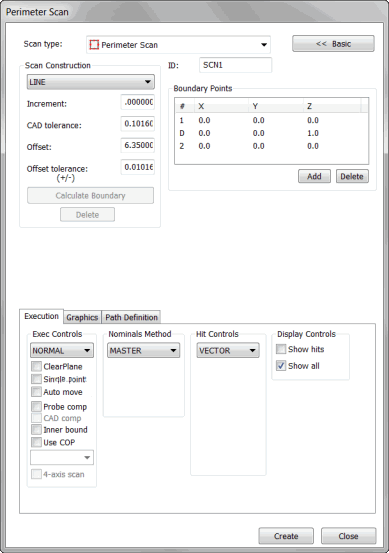
Umfang-Scan (Dialogfeld)
Einfügen | Scan | Umfang-Scans unterscheiden sich insofern von linearen Scans, als sie vor der Ausführung vollständig aus CAD-Daten erstellt werden. Dieser Scantyp ist nur verfügbar, wenn CAD-Oberflächendaten zur Verfügung stehen. Bei diesem Scantyp weiß PC-DMIS bereits vor Beginn des Scans genau, wo die Bahn verläuft (ein geringfügiger Fehler ist allerdings nicht auszuschließen).
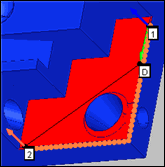
Beispiel eines äußeren Umfang-Scans
Zwei Typen von Umfang-Scans
Zwei Typen von Umfang-Scans sind verfügbar:
Ein Außenumfang-Scan folgt der Außenfläche der Grenzebene/n, die Sie gewählt haben. Ein solcher Scan kann mehrere Oberflächengrenzen durchqueren, um einen einzigen Scan zu erstellen.
Ein Innenumfang-Scan folgt der Grenzkurve innerhalb einer Fläche. Kurven dieser Art definieren im Allgemeinen Elemente wie Bohrungen, Langlöcher oder Bolzen. Im Gegensatz zu Außenumfang-Scans sind InnenUmfang-Scans auf eine einzelne Oberfläche beschränkt.
Die obigen Abbildungen (Scan 1 und Scan 2) veranschaulichen die beiden Arten von Umfang-Scans.
Für Scan 1 wurden vier Oberflächen ausgewählt. Jede der Oberflächen grenzt an eine der anderen Oberflächen an, aber die Außengrenze (die durchgehende rote äußere Linie) wird aus den Außenseiten aller Oberflächen gebildet. Der Versatzabstand ist der Wert, um den der Scan von der Außengrenze nach innen versetzt ist (dargestellt durch die gestrichelte rote Linie).
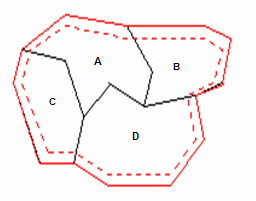
Scan 1
A - Fläche 1
B - Fläche 2
C - Fläche 3
D - Fläche 4
Bei Scan 2 wird die Bereichsgrenze einer Bohrung verwendet, um eine Bahn für einen InnenUmfang-Scan festzulegen.
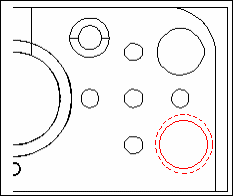
Scan 2
Im Folgenden wird das Verfahren zur Erstellung eines Außen- oder Innenumfang-Scans erläutert:
So erstellen Sie einen Umfang-Scan:
Öffnen Sie das Dialogfeld Umfang-Scan (Einfügen | Scan | Umfangscan...).
Wenn Sie einen benutzerdefinierten Namen verwenden möchten, geben Sie den Namen des Scans im Feld ID ein.
Wenn Sie einen InnenUmfang-Scan erstellen wollen, aktivieren Sie das Kontrollkästchen Innen Begr. auf der Registerkarte Ausführung.
Wählen Sie die Oberfläche(n), die zur Definition der Bereichsgrenze herangezogen werden soll(en). Wenn Sie mehrere Oberflächen wählen, sollten Sie diese in derselben Reihenfolge auswählen, in der sie vom Scan durchquert werden. So wählen Sie die erforderliche(n) Oberfläche(n):
Stellen Sie sicher, dass das Kontrollkästchen Auswählen auf der Registerkarte Grafik aktiviert ist.
Klicken Sie der Reihe nach auf die Oberflächen, die im Scan verwendet werden sollen. Jede Fläche wird nach der Auswahl markiert.
Wenn alle gewünschten Oberflächen ausgewählt sind, deaktivieren Sie das Kontrollkästchen Auswählen.
Klicken Sie eine Stelle auf der Oberfläche in der Nähe der Bereichsgrenze an, wo der Scan beginnen soll. Dies ist der Startpunkt.
Klicken Sie ein zweites Mal auf dieselbe Oberfläche, und zwar in die Richtung, in der der Scan ausgeführt werden soll. Dies ist der Richtungspunkt.
Klicken Sie gegebenenfalls auf den Punkt, an dem der Scan enden soll. Die Angabe dieses Punkts ist optional. Wird kein Endpunkt angegeben, endet der Scan am Startpunkt.
PC-DMIS gibt automatisch einen Endpunkt an. Wenn der Endpunkt nicht verwendet wird, löschen Sie ihn. Markieren Sie dafür die Nummer (Standard ist 2) in der Liste Begrenzungspunkte und klicken Sie auf die Schaltfläche Löschen.
Geben Sie die entsprechenden Werte im Bereich Scan-Erstellung ein. Dazu gehören:
Feld Inkrement
Feld CAD Tol
Feld Versatz
Feld Versatz-Tol. (+/-).
Wählen Sie die Schaltfläche Berechne Grenzen. PC-DMIS berechnet nun die Grenzen, in denen der Scan erstellt wird. Die orangefarbenen Punkte auf der Bereichsgrenze zeigen an, wo die Messpunkte während des Umfang-Scans aufgenommen werden.
Die Berechnung der Bereichsgrenze sollte relativ schnell vonstatten gehen.
Wenn die Bereichsgrenze nicht richtig aussieht:
Klicken Sie auf die Schaltfläche Löschen. Damit wird die Bereichsgrenze gelöscht, und Sie können eine neue erstellen. (Wenn die Bereichsgrenze nicht richtig aussieht, bedeutet das im Allgemeinen, dass der CAD-Toleranzwert erhöht werden muss.)
Wenn Sie den CAD-Toleranzwert erhöht haben, klicken Sie die Schaltfläche Bereichsgrenzen berechnen, so dass diese neu berechnet werden kann.
Vergewissern Sie sich, dass die Bereichsgrenze korrekt ist, bevor Sie einen Umfangsscan berechnen, da die Berechnung des Scanpfads viel länger dauert als die Neuberechnung der Bereichsgrenze.
Prüfen Sie, ob der Versatzwert stimmt.
Klicken Sie im Bereich Theoretischer Pfad, Registerkarte Pfaddefinition auf die Schaltfläche Erzeugen. PC-DMIS berechnet daraufhin die theoretischen Werte, die für die Ausführung des Scans verwendet werden. Mit diesem Vorgang ist ein sehr zeitaufwendiger Algorithmus verbunden. Je nach Komplexität der ausgewählten Flächen, und je nach der Anzahl der Punkte, die berechnet werden, kann es etwas Zeit in Anspruch nehmen, bis die Scanbahn berechnet wird. (Fünf Minuten sind nicht ungewöhnlich.) Wenn der Scan nicht korrekt aussieht, können Sie den Bahnentwurf mit Hilfe der Schaltfläche Rückgängig löschen. Falls erforderlich, ändern Sie den Versatz-Toleranzwert und berechnen Sie den Scan neu.
Sie können einzelne Punkte bei Bedarf löschen. Dafür wählen Sie diese nacheinander im Bereich Theoretischer Pfad aus und drücken Sie die Entf-Taste der Tastatur.
Klicken Sie auf Erzeugen. Damit wird der Umfang-Scan erzeugt und im Bearbeitungsfenster gespeichert. Er wird wie alle anderen Scans ausgeführt. Wenn Sie die Auto-DSE-Methode von PC-DMIS aktiviert haben, aber keine kalibrierten Tastspitzen vorhanden sind, zeigt PC-DMIS eine Meldung an, in der Sie darüber informiert werden, wenn neue Tastspitzen hinzugefügt werden, die kalibriert werden müssen. In allen anderen Fällen werden Sie von PC-DMIS gefragt, ob Sie die kalibrierte Tastspitze verwenden möchten, die dem benötigten Tastspitzenwinkel am nächsten liegt, oder ob Sie eine neue, noch nicht kalibrierte Tastspitze an dem benötigten Winkel hinzufügen möchten.
Hinweis zur Vermeidung von Löchern
Beachten Sie bitte, dass der Modus Definiert im Bereich Ausf.-Optionen der Registerkarte Ausführung bei Umfangscans nicht die Funktion zur Vermeidung von Löchern unterstützt. Überprüfen Sie, dass sich in Ihrem Pfad mit diesem Ausführungsmodus keine Löcher befinden. Wenn Löcher auftreten, müssen Sie Ihren Pfad anpassen oder zum normalen Ausführungsmodus wechseln.