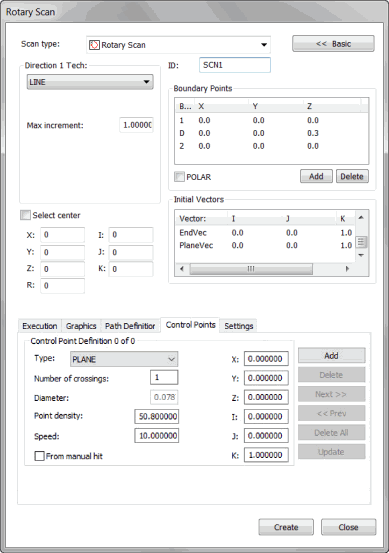
Rotations-Scan (Dialogfeld)
Mit der Einfügen | Scan | Rotation-Scan-Methode wird die Oberfläche um einen bestimmten Punkt herum mit einem für diesen Punkt festgelegten Radius gescannt. Der Radius wird ohne Berücksichtigung von Veränderungen an der Oberfläche beibehalten. Bei diesem Verfahren werden der Anfangs- und Endpunkt für den Bogen der Messung verwendet. Ebenfalls wird der Richtungspunkt zur Festlegung der Richtung vom Start zum Ende berücksichtigt.
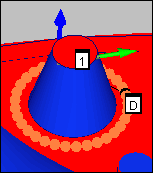
Beispiel eines Rotations-Scans um einen Kegel
Weitere Einzelheiten zu den verfügbaren Optionen des Dialogfeldes Rotations-Scan, das zur Durchführung dieser Scans verwendet wird, finden Sie unter dem Thema "Allgemeine Funktionen des Dialogfeldes 'Scan'" in der Hauptdokumentation von PC-DMIS.
So erstellen Sie einen Rotations-Scan
Stellen Sie sicher, dass Sie den ST (schaltenden Taster) oder analogen Taster aktiviert haben.
Versetzen Sie PC-DMIS in den CNC-Modus.
Wählen Sie Einfügen | Scan | Rotation, um das Dialogfeld Rotations-Scan anzuzeigen.
Wenn Sie einen benutzerdefinierten Namen verwenden möchten, geben Sie den Namen des Scans im Feld ID ein.
Bestimmen Sie den Mittelpunkt für den Rotations-Scan. Hierzu gibt es zwei Möglichkeiten:
Markieren Sie das Kontrollkästchen Mitte wählen und klicken Sie dann einen Punkt auf dem Werkstück.
Geben Sie die Lage des Kreismittelpunkts manuell in die Felder XYZ und IJK ein.
Geben Sie für den Rotations-Scan einen Radius im Feld R ein. Nachdem Sie einen Radius eingegeben haben, zeichnet PC-DMIS im Grafikfenster die Scanposition auf dem Werkstückmodell.
Überprüfen Sie die Angaben für die XYZ- und IJK-Mitte des Scans auf Richtigkeit.
Deaktivieren Sie das Kontrollkästchen Mitte wählen.
Wählen Sie aus der Liste Richtung 1 die geeignete Technik. Geben Sie, je nach ausgewählter Methode, das entsprechende Inkrement und die Winkelwerte in die verfügbaren Felder Max. Inkr., Min. Inkr., Max. Wink. und Min. Wink. ein.
Wenn der Scanvorgang mehrere Oberflächen überquert, wählen Sie die Oberflächen durch Auswahl des Kontrollkästchens Auswählen, wie unter "Registerkarte 'Grafik'" beschrieben.
Fügen Sie dem Rotations-Scan den 1-Punkt (Anfangspunkt), den R-Punkt (Scanrichtung) und den 2-Punkt (Endpunkt) hinzu. Auf diese Weise wird eine Scankurve ausgewählt. Möchten Sie den gesamten Umfang scannen, löschen Sie den 2-Punkt. Wählen Sie diese Punkte, indem Sie die im "Bereich 'Begrenzungspunkte'" beschriebenen Anweisungen befolgen.
Wählen Sie den entsprechenden Messpunkttyp aus der Liste Messpunkttyp im Bereich Messpunktregler aus.
Nehmen Sie in den Bereichen Anfangsvektoren alle notwendigen Änderungen bezüglich der Vektoren vor. Doppelklicken Sie hierfür auf den Vektor und nehmen Sie die Änderungen im Dialogfeld Scanelement bearbeiten vor. Klicken Sie auf OK, um zum Dialogfeld Rotations-Scan zurückzukehren.
Wählen Sie den entsprechenden Nennwerte-Modus aus der Liste Nennwerte im Bereich Nennwerte-Methode aus.
Geben Sie im Feld Toleranz im Bereich Nennwerte-Methode einen Toleranzwert ein, der mindestens den Radius des Tasters kompensieren sollte.
Wählen Sie den entsprechenden Ausführungsmodus aus der Liste Ausführen im Bereich Ausf.-Optionen aus.
Wenn Sie ein dünnes Werkstück verwenden, geben Sie die Stärke des Werkstücks im Feld Stärke der Registerkarte Grafik ein.
Wählen Sie je nach Bedarf weitere Kontrollkästchen in den Bereichen der Registerkarte Ausführungsoptionen aus.
Bei der Verwendung eines analogen Tastsystems sollten Sie die Registerkarte Passpunkte nutzen, um Ihren Scan optimal durchzuführen.
Klicken Sie auf der Registerkarte Pfaddefinition im Bereich Theoretischer Pfad auf die Schaltfläche Erzeugen, um eine Vorschau des Scans auf dem CAD-Modell im Grafikfenster anzeigen zu lassen. Wenn Sie den Scan generieren, beginnt PC-DMIS den Scanvorgang am Startpunkt und folgt der vorgegebenen Richtung, bis der Begrenzungspunkt erreicht wird.
Sie können einzelne Punkte bei Bedarf löschen. Dafür wählen Sie diese nacheinander im Bereich Theoretischer Pfad aus und drücken Sie die Entf-Taste der Tastatur.
Nehmen Sie bei Bedarf weitere Änderungen an Ihrem Scan vor.
Klicken Sie auf die Schaltfläche Erzeugen. PC-DMIS fügt den Scan in das Bearbeitungsfenster ein.