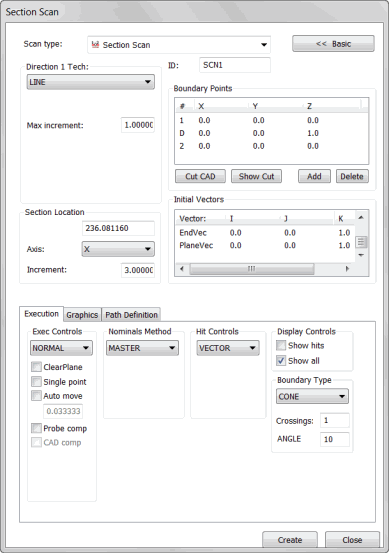
Dialogfeld "Profilschnitt-Scan"
Der Einfügen | Scan | Profilschnitt-Scan ist den Offene Linie-Scans sehr ähnlich. Hier wird die entlang einer Linie verlaufende Oberfläche eines Werkstücks gescannt. Dieser Scantyp ist nur verfügbar, wenn CAD-Oberflächendaten zur Verfügung stehen. Wenn CAD-Oberflächendaten verwendet werden, erkennt PC-DMIS einen Anfangspunkt und einen Endpunkt im Profilschnitt. Bei diesem Verfahren werden der Anfangs- und Endpunkt für die Linie sowie ein Richtungspunkt verwendet. Der Taster verbleibt während der Ausführung des Scans stets in der Schnittebene.
Für die Richtung von Profilschnitt-Scans stehen drei Methoden zur Auswahl.
Bohrungen aufspüren und überspringen
Profilschnitt-Scans können Bohrungen erkennen und überspringen, während sie ein Werkstück scannen. Mit diesem Scantyp können Sie die vom CAD-Techniker gezeichneten 'Profilschnittlinien' auf dem Bildschirm auswählen und den Scan dann fortsetzen.
Mehrfache Scans entlang einer feststehenden Achse
Einer der Vorteile eines PROFILSCHNITT-Scans ist die Möglichkeit, mehrfache Scans entlang einer feststehenden Achse durchzuführen.
Nehmen Sie zum Beispiel an, Sie möchten eine Linie entlang der Y-Achse in einem bestimmten Inkrement entlang der X-Achse scannen.
Sie möchten also bei X = 5,0 Ihre erste Linie scannen.
Sie möchten also bei X = 5,5 Ihre zweite Linie scannen.
Sie möchten also bei X = 6,0 Ihre dritte Linie scannen.
Sie könnten dafür mehrere Offene Linie-Scans durchführen. Diese Art von 'Inkremental'-Scans kann jedoch viel einfacher mit dem Profilschnitt-Scan bewerkstelligt werden.
Dazu würden Sie den Profilschnitt-Scan mit der X-Achse als die Profilschnittachse und mit einem Profilschnittinkrement von 0,5 einrichten. Sie sollten noch weitere Parameter einstellen (siehe "Durchführen eines fortgeschrittenen Scans für eine offene Linie"). Wenn der Scan gemessen worden ist, zeigt PC-DMIS das Dialogfeld Profilschnitt-Scan erneut an, wobei alle Begrenzungspunkte um das von Ihnen angegebene Inkrement in den nächsten Profilschnitt verlagert worden sind.

Beispiele für inkrementelle Scans
So erstellen Sie einen Profilschnitt-Scan
Stellen Sie sicher, dass Sie den ST (schaltenden Taster) oder analogen Taster aktiviert haben.
Versetzen Sie PC-DMIS in den CNC-Modus.
Wählen Sie im Untermenü die Option Einfügen | Scan | Profilschnitt-Scan. Es erscheint das Dialogfeld Profilschnitt-Scan.
Wenn Sie einen benutzerdefinierten Namen verwenden möchten, geben Sie den Namen des Scans im Feld ID ein.
Wählen Sie den entsprechenden PROFILSCHNITT-Typ für die erste Richtung aus der Liste Richtung 1 aus. Geben Sie, je nach ausgewählter Methode, das entsprechende Inkrement und die Winkelwerte in die verfügbaren Felder Max. Inkr., Min. Inkr., Max. Wink. und Min. Wink. ein.
Wenn der Scanvorgang mehrere Oberflächen überquert, wählen Sie die Oberflächen durch Auswahl des Kontrollkästchens Auswählen, wie unter "Registerkarte 'Grafik'" beschrieben.
Fügen Sie dem Profilschnitt-Scan den 1-Punkt (Anfangspunkt), den R-Punkt (Scanrichtung) und den 2-Punkt (Endpunkt) hinzu. Auf diese Weise wird die gewünschte Scanzeile ausgewählt. Wählen Sie diese Punkte, indem Sie die im "Bereich 'Begrenzungspunkte'" beschriebenen Anweisungen befolgen.
Klicken Sie auf CAD ausschn . Hiermit wird der Scan in Unterabschnitte geteilt. Es werden die Bereiche angezeigt, die PC-DMIS auf Grund von Hindernissen in der Oberfläche (z.B. Bohrungen) überspringt. Durch Klicken auf die Schaltfläche Bereichsgrenze einblenden können Sie die Begrenzungspunkte wieder einblenden.
Führen Sie im Bereich Profilschnittposition die folgenden Schritte durch:
Wählen Sie aus der Liste Achse die Achse aus, entlang der die nachfolgenden Profilschnitt-Scans inkrementiert werden sollen.
Geben Sie für diese Achse den Positionswert ein, den Sie für alle Begrenzungspunkte einstellen möchten.
Geben Sie den Wert im Feld Inkrement ein. Hierbei handelt es sich um den Wert, um den PC-DMIS den Scan verschieben wird, nachdem Sie die Schaltfläche Erzeugen angeklickt haben.
Wählen Sie den entsprechenden Messpunkttyp aus der Liste Messpunkttyp im Bereich Messpunktregler aus.
Nehmen Sie im Bereich Anfangsvektoren alle notwendigen Änderungen bezüglich der Vektoren vor. Doppelklicken Sie hierfür auf den Vektor und nehmen Sie die Änderungen im Dialogfeld Scanelement bearbeiten vor. Klicken Sie auf OK, um zum Dialogfeld Profilschnitt-Scan zurückzukehren.
Wählen Sie den entsprechenden Nennwerte-Modus aus der Liste Nennwerte im Bereich Nennwerte-Methode aus.
Geben Sie im Feld Toleranz im Bereich Nennwerte-Methode einen Toleranzwert ein, der mindestens den Radius des Tasters kompensieren sollte.
Wählen Sie den entsprechenden Ausführungsmodus aus der Liste Ausführen im Bereich Ausf.-Optionen aus.
Wenn Sie ein dünnes Werkstück verwenden, geben Sie die Stärke des Werkstücks im Feld Stärke der Registerkarte Grafik ein.
Wählen Sie je nach Bedarf weitere Kontrollkästchen in den Bereichen der Registerkarte Ausführungsoptionen aus.
Bei der Verwendung eines analogen Tastsystems sollten Sie die Registerkarte Passpunkte nutzen, um Ihren Scan optimal durchzuführen.
Klicken Sie auf der Registerkarte Pfaddefinition im Bereich Theoretischer Pfad auf die Schaltfläche Erzeugen, um eine Vorschau des Scans auf dem CAD-Modell im Grafikfenster anzeigen zu lassen. Wenn Sie den Profilschnitt-Scan erzeugen lassen, beginnt PC-DMIS den Scanvorgang am Anfangspunkt und folgt der vorgegebenen Richtung, wobei Bohrungen übersprungen werden, bis der Begrenzungspunkt erreicht wird.
Sie können einzelne Punkte bei Bedarf löschen. Dafür wählen Sie diese nacheinander im Bereich Theoretischer Pfad aus und drücken Sie die Entf-Taste der Tastatur.
Sie können den Bereich Spline-Pfad derselben Registerkarte dazu verwenden, den theoretischen Pfad an einen Spline-Pfad anzupassen.
Nehmen Sie bei Bedarf weitere Änderungen an Ihrem Scan vor.
Klicken Sie auf die Schaltfläche Erzeugen. PC-DMIS fügt den Scan in das Bearbeitungsfenster ein.
Nachdem der Scan erstellt ist, verschiebt PC-DMIS die Begrenzungspunkte um den angegebenen Inkrementwert entlang der ausgewählten Achse. PC-DMIS zeigt die neuen Grenzen im Grafikfenster an. Sie können nun erneut das DialogfeldProfilschnitt-Scan für einen weiteren Profilschnitt-Scan verwenden.