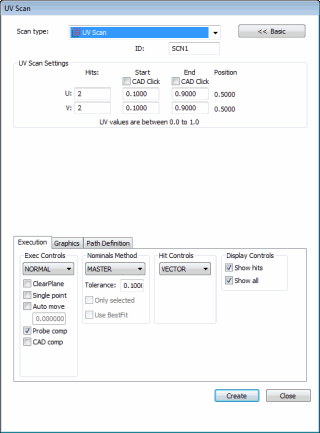
UV-Scan (Dialogfeld)
Mit der Option Einfügen | Scan | UV-Scan können Sie problemlos Punktezeilen auf jeder beliebigen Fläche eines CAD-Modells scannen (ähnlich wie beim Flächen-Scan). Bei diesem Scan sind nur wenige Einstellungen erforderlich, da der UV-Bereich gemäß Definition durch das CAD-Modell verwendet wird.
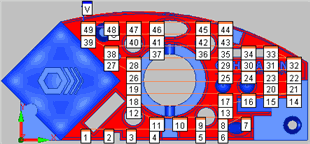
Beispiel eines UV-Scans, bei dem jeder Messpunkt markiert ist
Wenn der UV-Scan anhand dieses Dialogfelds eingerichtet wird, erhält PC-DMIS alle hierfür erforderlichen Punkte aus dem CAD-Modell und verwendet die Nenndaten für jeden Punkt.
So erstellen Sie einen UV-Scan
Aktivieren Sie den TTP-Taster.
Versetzen Sie Ihr CAD-Modell in den schattierten Modus.
Versetzen Sie PC-DMIS in den CNC-Modus.
Öffnen Sie das Dialogfeld UV-Scan (Einfügen | Scan | UV...).
Wenn Sie einen benutzerdefinierten Namen verwenden möchten, geben Sie den Namen des Scans im Feld ID ein.
Klicken Sie auf die Registerkarte Grafik und wählen Sie das Kontrollkästchen Auswählen aus.
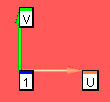
Klicken Sie auf die Fläche, die gescannt werden soll. PC-DMIS hebt die ausgewählte CAD-Fläche hervor. PC-DMIS zeigt auf dem CAD-Modell ein  U und ein V an, um die Richtung jeder Achse anzugeben.
Deaktivieren Sie das Kontrollkästchen Auswählen in der Registerkarte Grafik.
Markieren Sie im Bereich UV-Scan-Einstellungen das Kontrollkästchen Start - Klick CAD.
Klicken Sie einmal auf die ausgewählte Fläche, um den Anfangspunkt des Scans zu bestimmen. Der Punkt, an dem Sie auf die Fläche klicken, stellt außerdem den Anfangspunkt für den UV-Scan dar. Hiermit wird die erste Ecke für den rechtwinkligen Bereich des Scans definiert.
Der UV-Scan unterstützt nun das Scannen von mehreren Flächen. Um mehrere Flächen zu scannen, klicken Sie auf die Flächen in der Reihenfolge, in der sie gescannt werden sollen. PC-DMIS zeigt eine Zahl an, die die Flächenanzahl angibt sowie die U- und V-Richtungspfeile. Während der Ausführung beginnt PC-DMIS mit dem UV-Scan auf der ersten Fläche, fährt dann mit der zweiten Fläche fort usw.
Markieren Sie im Bereich UV-Scan-Einstellungen das Kontrollkästchen Ende - Klick CAD.
Klicken Sie noch einmal auf die ausgewählte Fläche, um den Endpunkt des Scans zu bestimmen. PC-DMIS zeigt wieder ein U und ein V auf dem CAD-Modell an. Hierdurch wird der zweite rechtwinklige Bereich für den Scan definiert.
PC-DMIS bestimmt automatisch die Start- und Endpositionen entlang der U- und V-Achsen, basierend auf den Punkten, die Sie zuvor geklickt haben. Sie können die Scan-Richtung ändern, indem Sie die Start- und Endwerte in den Zeilen U und V tauschen. Beachten Sie, dass im UV-Bereich die Zahlen zwischen 0.0 und 1.0 die gesamte Fläche darstellen. Das heißt, dass sich 0.0, 0.0 und 1.0, 1.0 in diagonal gegenüberliegenden Ecken befinden. Beschnittene Flächen jedoch beginnen möglicherweise mit einem Wert, der größer als 0.0 ist und enden mit einem Wert, der niedriger als 1.0 ist. Dies gilt sowohl für die U- als auch für die V-Richtung.
Wählen Sie den entsprechenden Messpunkttyp aus der Liste Messpunkttyp im Bereich Messpunktregler aus. Wählen Sie entweder Vektor oder Oberfläche.
Bearbeiten Sie je nach Bedarf weitere Optionen.
Klicken Sie auf der Registerkarte Pfaddefinition im Bereich Theoretischer Pfad auf die Schaltfläche Erzeugen, um eine Vorschau des Scans auf dem CAD-Modell im Grafikfenster anzeigen zu lassen. PC-DMIS zeichnet die Stellen auf dem CAD-Modell, an denen die Punkte aufgenommen werden sollen. Sie werden feststellen, dass der UV-Scan alle bevorstehenden Löcher entlang der Fläche automatisch überspringt.
Sie können einzelne Punkte bei Bedarf löschen. Dafür wählen Sie diese nacheinander im Bereich Theoretischer Pfad aus und drücken Sie die Entf-Taste der Tastatur.
Nehmen Sie bei Bedarf weitere Änderungen an Ihrem Scan vor.
Klicken Sie auf die Schaltfläche Erzeugen. PC-DMIS fügt den Scan in das Bearbeitungsfenster ein und zeigt den Scanverlauf des Tasters auf der Oberfläche des Modells im Grafikfenster an.