Schritt 24: Bewährte Verfahren
Dieses letzte Thema des Tutorials behandelt einige empfohlene Bewährte Verfahren.
Auto Elemente
Wenn Sie beabsichtigen, mit Auto-Elementen zu arbeiten, ist es am besten, einige Optionen für jeden Elementtyp, den Sie in Ihrer Routine verwenden möchten, zu aktivieren.
Wählen Sie Einfügen | Element | Auto und wählen Sie dann einen Elementtyp, um das Dialogfeld Auto-Element für dieses Element aufzurufen.
Aktivieren Sie im Bereich Messeigenschaften die folgenden Optionen:
 Kreisbewegungen - Erzeugt kreisförmigere Pfadlinien um Kreismerkmale.
 Auto-DSE - Wählt automatisch den besten Tasterwinkel für Ihr Merkmal.
 Loch-Erkennung - PC-DMIS erkennt Messpunkte, die im leeren Raum aufgenommen werden würden und positioniert sie neu.
Wenn Sie Ihre Einstellungen abgeschlossen haben, klicken Sie auf Schließen, um das Dialogfeld Auto-Element zu schließen. Wenn Sie dieses Element das nächste Mal erstellen, verwendet PC-DMIS diese Änderungen.
Um die Bewährten Verfahren von Auto-Elemente in Aktion zu sehen:
Aktivieren Sie die obigen Optionen für einen Auto-Element Zylinder.
Stellen Sie sicher, dass keine Flächen ausgewählt sind.
Drücken Sie die Umschalttaste und klicken Sie auf den inneren Zylinder auf der schrägen Fläche auf der Oberseite.
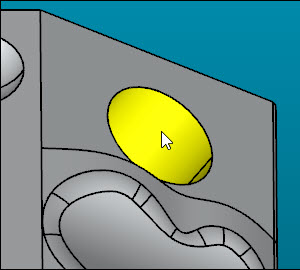
Der animierte Taster im Grafikfenster positioniert sich im Zylinder. Die Software zeigt das Dialogfeld Auto-DSE an, um den besten Winkel auszuwählen:
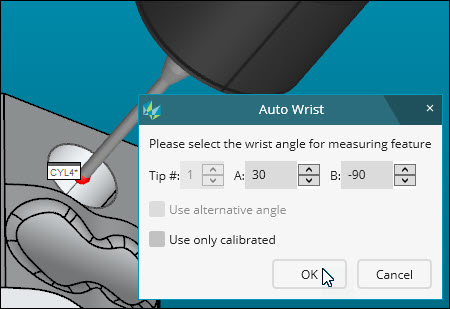
Klicken Sie auf OK, um das CYL4 in die Routine einzufügen und das Dialogfeld Auto-DSE zu schließen.
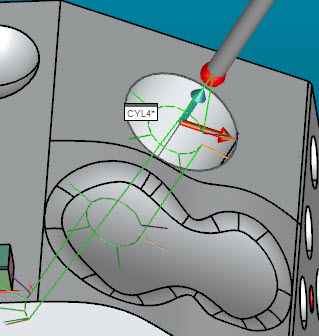
Wählen Sie im Bearbeitungsfenster das Element CYL4 und drücken Sie F9. Sie sehen, dass die Bahnlinien zwischen den Messpunkten eine Kurve statt einer geraden Linie verwenden:
Bewegungspunkte
Wenn Sie eine Messroutine beenden wollen, verwenden Sie die Befehle BEWEGEN/PUNKT am Ende der Routine, um den Messtaster für zukünftige Routinen oder Messungen an eine sichere Position zu bringen.
Herzlichen Glückwunsch! Sie haben dieses Lernprogramm abgeschlossen.