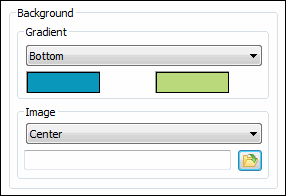
Dieser Bereich bezieht sich auf die Registerkarte Farben im Dialogfeld CAD und Grafik einrichten zu (Bearbeiten | Grafikfenster | Bildschirmfarbe).
Im Bereich Hintergrund können Sie die Farbe für den Bildschirmhintergrund ändern oder ein Bild für den Hintergrund einrichten. PC-DMIS verwendet die Farbe oder das Bild auch als Hintergrund für alle geometrischen Toleranzen, die im Grafikfenster angezeigt werden. Entsprechende Anweisungen zum Einrichten der Hintergrundfarbe finden Sie unter "So ändern Sie eine Farbe".
Einstellen der Hintergrundfarbe für den Farbverlauf
Im Bereich Farbverlauf können Sie eine sekundäre Hintergrundfarbe für den Farbverlauf definieren. Wenn Sie für den Farbverlauf eine andere Einstellung als Keine aus der Liste auswählen, wird ein rechteckiges Farbfeld angezeigt. Klicken Sie auf dieses Feld, um eine sekundäre Farbe für den Farbverlauf festzulegen. Bei der Einstellung des Bildschirmhintergrunds beginnt PC-DMIS dann bei der Einstellungsposition (beispielsweise unten) und zeigt die sekundäre Farbe des Farbverlaufs an, und wechselt dann allmählich von dieser Farbe zur Farbe des primären Farbverlaufs ans andere Ende des Bildschirms.
Eine untere Farbverlaufseinstellung sieht beispielsweise so aus:
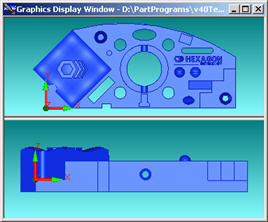
Beispiel für den Farbverlauf
Verfügbare Einträge in der Liste Farbverlauf sind:
Keine - Kein sekundärer Farbverlauf. Die solide primäre Farbe stellt den Bildschirmhintergrund dar.
Unten - Die Farbe für den sekundären Farbverlauf beginnt am unteren Ende des Bildschirms und wechselt allmählich zur primären Farbe bei gleichzeitiger Annäherung an das obere Ende des Bildschirms.
Rechts - Die Farbe für den sekundären Farbverlauf beginnt an der rechten Seite des Bildschirms und wechselt allmählich zur primären Farbe bei gleichzeitiger Annäherung an die linke Seite des Bildschirms.
Oben links - Die Farbe für den sekundären Farbverlauf beginnt an der oberen linken Seite des Bildschirms und wechselt allmählich zur primären Farbe bei gleichzeitiger Annäherung an die rechte untere Seite des Bildschirms.
Oben rechts - Die Farbe für den sekundären Farbverlauf beginnt an der oberen rechten Seite des Bildschirms und wechselt allmählich zur primären Farbe bei gleichzeitiger Annäherung an die linke untere Seite des Bildschirms.
Unten links - Die Farbe für den sekundären Farbverlauf beginnt an der unteren linken Seite des Bildschirms und wechselt allmählich zur primären Farbe bei gleichzeitiger Annäherung an die rechte obere Seite des Bildschirms.
Unten rechts - Die Farbe für den sekundären Farbverlauf beginnt an der unteren rechten Seite des Bildschirms und wechselt allmählich zur primären Farbe bei gleichzeitiger Annäherung an die linke obere Seite des Bildschirms.
Einrichten eines Bildes als Hintergrund
Der Einstellungsbereich Bild legt ein Bild als Hintergrund fest. Stellen Sie dazu in der Auswahlliste Bildmodus das Bild auf etwas anderes als Keine ein. Dies aktiviert das Textfeld Dateinavigation und die Schaltfläche Datei öffnen  . Wählen Sie eine der folgenden Optionen:
Geben Sie den Verzeichnispfad zur Bilddatei manuell in das Textfeld Dateinavigation ein und klicken Sie dann im Dialogfeld CAD & Grafik einrichten auf OK.
oder:
Klicken Sie auf Datei öffnen, um das Dialogfeld Öffnen anzuzeigen, über das Sie dann zur Bilddatei navigieren und diese auswählen können. Klicken Sie im Dialogfeld Öffnen auf Öffnen und dann im Dialogfeld CAD & Grafik einrichten auf OK.
Das Hintergrundbild wird aufgrund des ausgewählten Bildes gezeichnet.
Keine - Es wird kein Hintergrundbild angezeigt.
Mitte - Das Bild wird in der Mitte des Grafikfensters eingeblendet und wird nicht skaliert.
Oben links - Das Bild wird oben links im Grafikfenster positioniert und wird nicht skaliert.
Oben rechts - Das Bild wird oben rechts im Grafikfenster positioniert und wird nicht skaliert.
Unten links - Das Bild wird unten links im Grafikfenster positioniert und wird nicht skaliert.
Unten rechts - Das Bild wird unten rechts im Grafikfenster positioniert und wird nicht skaliert.
Einpassen - Das Bild wird so skaliert, dass es genau in das Grafikfenster passt, wobei das Bildbreitenverhältnis erhalten bleibt.
Dehnen - Das Bild wird so skaliert, dass es das gesamte Grafikfenster ausfüllt, wobei das Bildbreitenverhältnis nicht erhalten bleibt.
Füllen - Das Bild wird so skaliert, dass es das gesamte Grafikfenster ausfüllt, wobei das Bildbreitenverhältnis erhalten bleibt.
Kacheln - Das Bild wird wiederholt über die gesamte Breite des Grafikfensters gezeichnet und wird nicht skaliert.
Gespiegelt kacheln - Das Bild wird wiederholt über das gesamte Grafikfenster gezeichnet, wobei jedes 2. Bild gespiegelt ist. Die Bilder werden nicht skaliert.