(Dieses Element gehört zum Dialogfeld Taster-Hilfsprogramme, das Sie über Einfügen | Hardwaredefinition | Taster aufrufen können.)
Der Bereich Tasterbeschreibung besteht aus der Liste der verfügbaren Tasteroptionen in alphabetischer Reihenfolge und einem Feld, das die Tasterkomponenten anzeigt.
Bereich "Tasterbeschreibung"
Von diesem Bereich aus können Sie Folgendes tun:
Definieren Sie den Taster, Verlängerungen und eine oder mehrere Spitzen, die Sie in der Messroutine verwenden können.
Erstellen Sie eine Liste Ihrer bevorzugten Tasterkomponenten.
Fügen Sie den Taster und seine Komponenten dem PC-DMIS Warenkorb hinzu. Sie können die Artikel dann im Hexagon eStore kaufen oder eine Kaufanfrage erstellen.
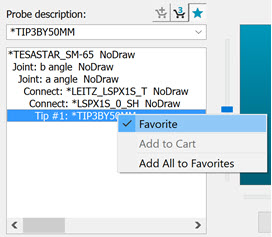
Sie können mit der rechten Maustaste auf eine Tasterkomponente klicken, um diese Menüoptionen anzuzeigen:
Favorit - Dieses Element fügt die Komponente zu Ihrer Favoritenliste hinzu. Um eine Komponente zur Liste hinzuzufügen, wählen Sie die Komponente aus, klicken Sie mit der rechten Maustaste und wählen Sie dann Favorite. Das Häkchen neben dem Menüpunkt zeigt an, dass er sich bereits in der Liste befindet. Um eine Komponente aus der Liste zu entfernen, klicken Sie mit der rechten Maustaste auf die hinzugefügte Komponente und wählen Sie Favorit.
Die Datei FavoriteProbeHardwareComponents.xml speichert die Liste Ihrer bevorzugten Tasterkomponenten. Der Standardordner ist:
C:\ProgramData\Hexagon\PC-DMIS\<Version>
Wobei <Version> die PC-DMIS-Version ist.
Wenn Sie die gleiche Favoritenliste auf Ihren anderen Computern verwenden möchten, müssen Sie die Datei FavoriteProbeHardwareComponents.xml von diesem Computer kopieren und die Datei auf allen anderen Computern überschreiben.
Zum Warenkorb hinzufügen - Dieser Artikel fügt die Komponente dem PC-DMIS Warenkorb hinzu. Dieses Element ist nur verfügbar, wenn die Tasterkomponente eine Hexagon-Teilenummer hat. Diese Option ist nicht verfügbar, wenn die Komponente bereits in den Warenkorb gelegt wurde.
Alle zu Favoriten hinzufügen - Diese Option fügt alle Komponenten der ausgewählten Tasterdatei zu Ihrer Favoritenliste hinzu.
Sobald Sie die Komponente zu Ihrer Favoritenliste hinzugefügt haben, erscheint das Sternchen (*) vor dem Namen der Komponente.
 Zum Warenkorb hinzufügen - Um eine Komponente zum Warenkorb hinzuzufügen, wählen Sie die Komponente aus und klicken Sie dann auf dieses Symbol. Dieses Symbol ist nur verfügbar, wenn die Tasterkomponente eine Hexagon-Teilenummer besitzt. Für einen ausgewählten Tastereinsatz oder eine Verlängerung mit einer bestimmten Länge sind möglicherweise mehrere Artikelnummern im Hexagon-Katalog verfügbar. Die Artikelnummern können Tastereinsätze oder Verlängerungen aus verschiedenen Materialien oder Schaftdurchmessern sein. PC-DMIS prüft auf ähnliche Artikel. Wenn es welche gibt, zeigt PC-DMIS ein Menü zur Auswahl der gewünschten Artikel an.

Dialogfeld 'Ähnliche Tasterkomponenten'
Markieren Sie das Kontrollkästchen, um die gewünschten Artikel auszuwählen. Um die ausgewählten Artikel in den Warenkorb zu legen, klicken Sie auf Zum Warenkorb hinzufügen. Um die Menge desselben Teils zu erhöhen, klicken Sie erneut auf Zum Warenkorb hinzufügen. Mit jedem Klick erhöht sich die Menge um eins. Klicken Sie auf Abbrechen, um das Dialogfeld zu schließen, ohne etwas zum Warenkorb hinzuzufügen.
Sie können oben rechts im Dialogfenster auf das Symbol klicken, um die Legenden-Tabelle anzuzeigen, mit der Sie Material und Fachterminologie einsehen können.
Material
AL - Aluminium
CE - Keramik
CF - Kohlefaser
DA - Dispal
DC - Diamantbeschichtet
DS - Diamantkugel
R - Rubin
SN - Siliziumnitrid
SS - Edelstahl
Technisch
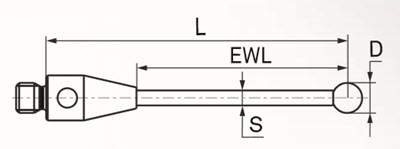
L - Länge (mm)
D - Durchmesser (mm)
D1 - Durchmesser Erweiterungsendstück (mm)
S - Schaft (mm)
SP - Spanne (mm)
EWL - Effektive Arbeitslänge (mm)
 Warenkorb anzeigen/bearbeiten - Dieses Symbol zeigt die Anzahl der Komponenten im Warenkorb an. Klicken Sie auf das Symbol, um das Dialogfeld PC-DMIS Warenkorb zu öffnen. Informationen zu diesem Dialog finden Sie unter "Warenkorb".
 Favoriten - Dieses Umschaltsymbol zeigt entweder Ihre Favoritenliste oder die komplette Liste der Tasteroptionen an. Wenn Sie dieses Symbol wählen, zeigt die Liste nur die Favoriten an, die am Verbindungspunkt verfügbar sind. Wenn Sie das Symbol nicht auswählen, zeigt die Liste alle Tasteroptionen an.
Mehr: