Messwegoptimierung
Dieses Thema zeigt die Vorgehensweise zur Optimierung des Pfades mit dem Dialogfeld Messwegoptimierung. Es verwendet die Standardoptionen.
Dieses Dialogfeld besteht aus drei Seiten. Die Punkte am unteren Rand zeigen an, auf welcher Seite Sie sich befinden. Von links nach rechts zeigen diese Punkte die Seite 1, 2 und 3 an.
Schritt 1 - Optionen definieren (Seite 1)
Seite 1 zeigt Optionen, die Sie auswählen können, sowie erweiterte Einstellungen.
Wählen Sie Bearbeiten | Messwegoptimierung oder klicken Sie in der Symbolleiste QuickMeasure auf Messwegoptimierung ( ). Dadurch wird das Dialogfeld Messwegoptimierung geöffnet und das Bearbeitungsfenster in den Befehlsmodus versetzt. Weitere Informationen zum Dialogfenster finden Sie unter "Dialogfeld "Messwegoptimierung"".
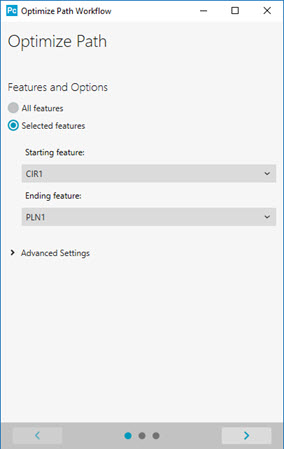
Dialogfeld "Messwegoptimierung" (Seite 1)
Wählen Sie auf Seite 1 die Elemente und Optionen aus, ob Sie den Pfad für alle Elemente (Alle Elemente) oder eine Teilmenge von Elementen (Ausgewählte Elemente) optimieren wollen.
Wenn Sie die Option Ausgewählte Elemente wählen, bestimmen Sie aus der Liste Startelement ein Startelement. Sie können das Element auch direkt im Grafikfenster auswählen.
Wenn Sie die Option Ausgewählte Elemente wählen, bestimmen Sie aus der Liste Endelement ein Endelement. Sie können das Element auch direkt im Grafikfenster auswählen.
Sie können auch das Dialogfeld mit den bereits ausgewählten Start- und Endelementen öffnen, wenn Sie diese zuerst im Bearbeitungsfenster auswählen.
Wählen Sie im Bearbeitungsfenster das erste Element im Bereich aus.
Drücken Sie die Umschalttaste.
Wählen Sie das letzte Element im Bereich aus.
Wählen Sie Bearbeiten | Messweg optimieren.
Wenn Sie dies tun müssen, ändern Sie die Elemente unter Erweiterte Einstellungen.
Klicken Sie auf die Weiter-Schaltfläche ( ), um zu Seite 2 im Dialogfeld zu gelangen. Dadurch wird der Prozess der Pfadoptimierung gestartet und ein Fortschrittsbalken angezeigt.
Die Pfadoptimierung nimmt permanente Änderungen an Ihrer Messroutine vor. Stellen Sie sicher, dass Sie mit den Optionen auf der ersten Seite zufrieden sind, bevor Sie den Prozess auf Seite 2 starten.
Sobald der Optimierungsprozess abgeschlossen ist, können Sie ihn nur noch rückgängig machen, indem Sie Datei | Beenden wählen und die geänderte Routine schließen, ohne sie zu speichern.
Die Schaltfläche Zurück ( ) bleibt nur so lange aktiv, bis der Optimierungsprozess abgeschlossen ist. Sobald der Prozess abgeschlossen ist, können Sie nicht mehr zur ersten Seite zurückkehren.
Schritt 2 - Ergebnisse anzeigen (Seite 2)
Seite 2 zeigt, wie sehr der Pfad optimiert wurde.
Überprüfen Sie auf Seite 2 die Kreisgrafik und den Wert Kürzer.
Klicken Sie auf die Weiter-Schaltfläche (), um zu Seite 3 zu gelangen.
Schritt 3 - Bereinigung unkalibrierte oder fehlender Tastspitzen (Seite 3)
Seite 3 zeigt die Anzahl der Elemente ohne Tastspitzen und die Anzahl der unkalibrierten Tastspitzen.
Wenn Sie Elemente ohne Spitzen besitzen:
Klicken Sie in der Liste Elemente ohne Tastspitzen auf jedes Element, um dieses Element im Grafikfenster aufzurufen und einen optimalen Tastspitzenwinkel zu sehen.
Verwenden Sie den Bereich über der Liste Elemente ohne Tastspitzen (Bereich mit dem Kontrollkästchen Nur kalibriert verwenden) und definieren Sie eine Tastspitze für das Element. Dieser Bereich verhält sich wie die Symbolleiste Tastspitze auswählen im Abschnitt "Arbeiten mit Symbolleisten".
Klicken Sie auf Übernehmen, um die neue Tastspitze mit den übrigen Elementen in der Liste zu vergleichen. Wenn diese neue Tastspitze eines dieser Elemente messen kann, weist PC-DMIS es diesem Element zu und entfernt es dann aus der Liste Elemente ohne Tastspitzen.
Wenn Sie den Pfad basierend auf den neuen Tastspitzen erneut optimieren möchten, markieren Sie das Kontrollkästchen Arbeitsplan durchführen und klicken Sie OK.
Nachdem Sie auf OK geklickt haben, wird das Dialogfeld Zusammenfassung der Messwegoptimierung geschlossen und das Dialogfeld Bewegungen autom. einfügen geöffnet. Verwenden Sie dieses Dialogfeld, um automatisch BEWEGEN/PUNKT-Befehle zwischen Elementen einzufügen. Weitere Informationen finden Sie unter "Sicherheitsbewegungen automatisch einfügen" im Kapitel "Einfügen von Bewegungsbefehlen".
Wenn Sie unkalibrierte Tastspitzen besitzen:
Klicken Sie im Bereich Nicht kalibrierte Tastspitzen auf eine Spitze und anschließend auf Tastspitze kalibrieren. Damit wird das Dialogfeld Taster-Hilfsprogramme aufgerufen.
Klicken Sie im Dialogfeld Taster-Hilfsprogramme auf Messen, um die Kalibrierung zu beginnen. Weitere Informationen über das Dialogfeld Taster-Hilfsprogramme finden Sie unter „Messen“ im Abschnitt „Definieren von Hardware“.
Wenn Sie fertig sind, klicken Sie auf Fertig stellen ( ), um das Dialogfeld Messwegoptimierung zu schließen.
Schritt 4 - Sicherheitsbewegungen anwenden
Wenn das Dialogfeld Bewegungen autom. einfügen geöffnet wird, können Sie dieses Dialogfeld verwenden, um Bewegungen zwischen Elemente einzufügen. Weitere Informationen finden Sie unter "Auto-Erstellen von Sicherheitsbewegungen" unter dem Thema "Sicherheitsbewegungen automatisch einfügen" im Kapitel "Einfügen von Bewegungsbefehlen".
Schritt 5 - Auf Kollisionen prüfen
Es ist immer empfehlenswert, auf Kollisionen zu prüfen, wenn sich Ihre Messroutine ändert. Weitere Informationen finden Sie unter "Kollisionserkennung" im Kapitel "Bearbeiten der CAD-Anzeige".
Während Optimierung
Bei der Messwegoptimierung berücksichtigt PC-DMIS das Maschinenvolumen, da die Optimierung die folgenden Standardmodifikationen vornimmt:
PC-DMIS sortiert die Elemente nach den verwendeten Tastspitzen. PC-DMIS sortiert nicht über AUSRICHTUNGS- oder TASTERLADEN-Befehle hinweg.
PC-DMIS sortiert auch Elemente innerhalb von Gruppen.
Darüber hinaus entfernt PC-DMIS alle BEWEGEN/PUNKT-Befehle, wobei jedoch alle Bewegungsbefehle oder andere Parameter beibehalten werden, die sich auf die Messung auswirken könnten, wie beispielsweise Rückfahrabstand, Anfahrabstand usw.
PC-DMIS bestimmt den besten Messweg für den Taster aufgrund des Abstandes zwischen den Elementen und dem Tastspitzenwechsel.
PC-DMIS fügt am Ende der Messroutine Merkmale hinzu.
PC-DMIS fügt baldmöglichst abhängige Elemente hinzu.
PC-DMIS stellt sicher, dass Elemente mit der Option RMESS nicht vor den zugehörigen Elementen gemessen werden.
PC-DMIS bestimmt den besten Tastspitzenwinkel für jedes Element. Der optimale Tastspitzenwinkel für einen Zylinder basiert beispielsweise auf dem Vektor des Zylinders, der mit einem exakten Tastspitzenwinkel übereinstimmen kann, aber nicht muss.
Wenn PC-DMIS keine entsprechende Tastspitze finden kann, wird diesem Element in der Messroutine eine Tastspitze T?A?B? zugewiesen. Anschließend wird dieses Element zu den Elemente ohne Tastspitzen auf Seite 3.
Die Elemente unter Erweiterte Einstellungen auf Seite 1 können den obigen Pfadoptimierungsprozess und die Vorgehensweise beeinflussen. Informationen zu diesen Einstellungen und ihren Auswirkungen finden Sie unter "Erweiterte Einstellungen" in "Das Dialogfeld "Messwegoptimierung" - Seite 1".