Wählen Sie die Menüoption Datei | Direct CAD Interfaces | NX. Daraufhin erscheint die Dialogbox Import.
Gehen Sie zu dem Ordner, der die zu importierende Datei enthält.
Wählen Sie das NX-Werkstück (mit der Erweiterung .prt).
Klicken Sie auf Import, um die NX-Datei zu importieren.
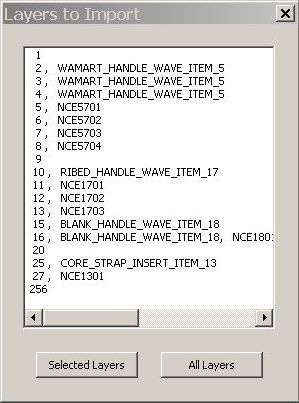
Das Dialogfeld Zu importierende Layer öffnet sich. Dieser Dialog zeigt die Layer mit CAD-Daten sowie etwaige Kategorienamen für die Layer an.
Zu importierende Layer (Dialogfeld)
Wählen Sie die benötigten Layer aus und klicken Sie auf Ausgewählte Layer, um nur die CAD-Daten dieser Layer zu importieren.
Klicken Sie auf Alle Layer, um die CAD-Daten aller Layer zu importieren.
PC-DMIS importiert die ausgewählten Layer aus der PRT-Datei. In der Statusleiste wird ein Fortschrittsbalken für den Importvorgang eingeblendet.
Arbeiten Sie wie gewohnt mit PC-DMIS.
Während des Importvorgangs können Sie den Import mit der Schaltfläche Abbrechen beenden. Wenn vor dem Import bereits ein CAD-Modell geladen wurde, behält PC-DMIS das vorherige CAD-Modell bei.
Zeitüberschreitung
Wenn NX für die Verbindung zu lange benötigt, kann es zu einer Zeitüberschreitung kommen. Wenn dies passiert, zeigt PC-DMIS die Meldung "Schwerwiegend: NX-Kommunikationsfehler" an. Wenn Sie auf OK klicken, wird die Meldung geschlossen. Ebenfalls wird NX DCI beendet. PC-DMIS wird aber weiterhin ausgeführt. Um NX DCI neu zu starten, muss zuerst PC-DMIS neu gestartet werden.
Die Zeitüberschreitung von PC-DMIS kann mit den Registrierungsbeiträgen PartLoadTimeout und CommandTimeout gesteuert werden. Weitere Informationen zu diesen Einträgen finden Sie unter "Ändern von Einträgen im Einstellungseditor".