Ändern der Scangeschwindigkeit
Sie können die Scangeschwindigkeit an theoretischen Scan-Punkten für definierte Laser-Scan-Pfade einstellen. PC-DMIS bewegt dann den Lasertaster mit dieser Geschwindigkeit, nachdem er den theoretischen Punkt während des Scans überquert hat.
Auf sehr großen Werkstücken, können Sie Folgendes tun:
Erfassen Sie mehr Punkte in dem Bereich, in dem es Elemente wie Kreise und Löcher gibt. Um mehr Punkte zu erfassen, können Sie die Scangeschwindigkeit dort verringern, wo Sie die Merkmale extrahieren müssen.
Erfassen Sie weniger Punkte in dem Bereich, in dem es keine Elemente gibt. Um weniger Punkte zu erfassen, können Sie die Scangeschwindigkeit in Bereichen erhöhen, in denen keine Elemente vorhanden sind.
Diese Punkte zur Geschwindigkeitsänderung geben Ihnen mehr Kontrolle über die Scangeschwindigkeit und können dazu beitragen, die Scanzeit zu verkürzen.
Um eine Scangeschwindigkeit zu ändern, gehen Sie wie folgt vor:
Wählen Sie im Bereich Theoretische Scanpunkte einen theoretischen Scanpunkt aus.
Klicken Sie mit der rechten Maustaste auf die ausgewählte theoretische Scanpunktreihe, um das Menü anzuzeigen.
Wählen Sie im Menü Scangeschwindigkeit ändern, um das Dialogfeld Scangeschwindigkeit bearbeiten zu öffnen. Geben Sie den Wert in das Feld Scangeschwindigkeit ein.
Um die Scangeschwindigkeit aus dem Laserstreifenabstand zu berechnen, klicken Sie auf das Symbol Laserstreifenabstand berechnen  . Dadurch wird das Dialogfeld Scangeschwindigkeit berechnen geöffnet.
Geben Sie den Wert in das Feld ein und klicken Sie auf Berechnen. PC-DMIS berechnet die Scangeschwindigkeit in Millimetern pro Sekunde. PC-DMIS fügt dann den berechneten Wert in das Feld Scangeschwindigkeit des Dialogfelds Scangeschwindigkeit bearbeiten ein.
Klicken Sie auf OK, um diesen Wert für die Scangeschwindigkeit festzulegen.
Einstellen der Geschwindigkeit an mehreren Punkten
Um die Scangeschwindigkeit an mehreren theoretischen Punkten einzustellen, drücken Sie die Strg-Taste und klicken Sie auf die Punkte in der Spalte #. PC-DMIS hebt alle ausgewählten Elemente auf dem CAD gelb hervor. Um die Auswahl eines Punktes aufzuheben, drücken Sie die Strg-Taste und klicken Sie auf den ausgewählten Punkt.
Um Änderungspunkte der Scangeschwindigkeit auf dem CAD auszuwählen, klicken Sie auf die Kugeln auf dem CAD im Grafikfenster. PC-DMIS markiert dann die Punkte gelb. Um die Auswahl eines Punktes aufzuheben, klicken Sie auf eine ausgewählte Kugel.
Um mehrere Punkte auf einem CAD auszuwählen, klicken Sie auf die Punkte, um sie auszuwählen. Um die Auswahl aller Punkte aufzuheben, klicken Sie irgendwo in den grauen Bereich des Dialogfelds.
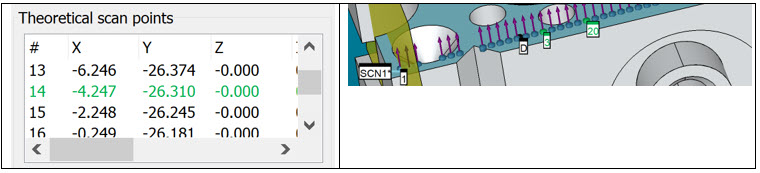
Darstellung der theoretischen Scanpunkte als Text (grüner Text) oder Grafik (grüne Kugel). In der Grafikansicht zeigt ein Etikett mit der Scangeschwindigkeit (in grün) die an diesem Punkt eingestellte Geschwindigkeit an.
Rechtsklick-Menü
Alle theoretischen Punkte löschen - Diese Option löscht alle theoretischen Punkte, um Ihren Scan neu zu erstellen.
Scangeschwindigkeit ändern - Mit dieser Option können Sie die Geschwindigkeit an einem einzigen theoretischen Punkt ändern. Der Scan verwendet nun diese Geschwindigkeit.
Scangeschwindigkeit zurücksetzen - Mit dieser Option wird die Scangeschwindigkeit für den ausgewählten theoretischen Punkt wieder auf die Originalgeschwindigkeit zurückgesetzt.
Alle Scangeschwindigkeiten zurücksetzen - Diese Option setzt die Scangeschwindigkeit für alle theoretischen Punkte wieder auf die ursprüngliche Geschwindigkeit zurück.
Wenn Sie auf die Schaltfläche Generieren oder Spline-Punkte klicken, ändert PC-DMIS die Pfadpunkte. Wenn Sie die Änderung der Scangeschwindigkeit den Punkten des Originalpfades zuweisen, versucht PC-DMIS, den Punkt zu finden, der dem Änderungspunkt der ursprünglichen Scangeschwindigkeit innerhalb einer kleinen Toleranz am nächsten liegt. Wenn Endpunkt verfügbar ist, weist PC-DMIS einen neuen Änderungspunkt für die Scangeschwindigkeit zu. Wenn kein Endpunkt verfügbar ist, weist PC-DMIS einen neuen Änderungspunkt für die Scangeschwindigkeit zu.
Nachdem Sie auf die Schaltfläche Generieren oder Spline-Punkte geklickt haben, stellen Sie sicher, dass alle Pfadpunkte definiert sind.
Die Geschwindigkeitsänderungspunkte sind nur bei Maschinen mit dem FDC-Controller verfügbar. Wenn der Controller keine Passpunkte unterstützt, führt PC-DMIS Scans ohne Änderung der Scangeschwindigkeit aus.
In PC-DMIS 2020 R1 und früher unterstützt PC-DMIS keine Geschwindigkeitsänderungspunkte. Wenn Sie eine Messroutine in PC-DMIS 2020 R1 und früher speichern, entfernt PC-DMIS die Geschwindigkeitsänderungspunkte. Wenn Sie die Messroutine in dieser älteren Version öffnen, sind die Geschwindigkeitsänderungspunkte nicht verfügbar. Dadurch wird sichergestellt, dass Sie Ihre Messroutine mit der konstanten Scangeschwindigkeit ausführen.