Erstellen einer 2D-Radiusmesslehre
So erstellen Sie eine 2D-Radiuslehre mit einem Querschnitt:
Erstellen Sie den Querschnitt.
Wählen Sie in der Symbolleiste Punktewolke (Ansicht | Symbolleisten | Punktewolke) die Schaltfläche Querschnitts-Diashow ( ) , um den Querschnitt in einer 2D-Ansicht anzuzeigen.
Halten Sie die Umschalttaste gedrückt und zeigen Sie auf die gewünschten Radius. Ein Anzeige-Widget erscheint. Das Anzeige-Widget zeigt die Soll-, Mess- und Abweichungswerte für den Radius an.
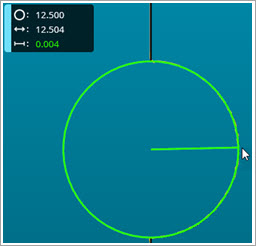
Das Anzeige-Widget der 2D-Radiusmesslehre zeigt die Soll-, Mess- und Abweichungswerte für den Radius an.
Klicken Sie, um den Radius auszuwählen. Nun erscheint ein Widget-Dialogfeld.
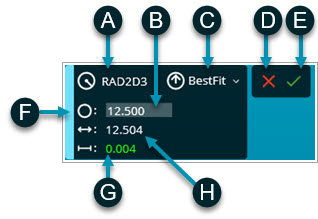
A - 2D-Radiusmesslehre-ID
B - Nennwert Radius
C - Algorithmus zur Berechnung des Radius
D - Schaltfläche "Abbrechen"
E - Schaltfläche "Erzeugen"
F - Verwenden Sie die Handle, um das Widget-Dialogfeld zu verschieben.
G - Abweichungswert Radius
H - Messwert Radius
Widget-Dialogfeld "2D-Radiusmesslehre"
Mit diesem Widget-Dialogfeld können Sie die folgenden Vorgänge durchführen:
Änderung der 2D-Radiusmesslehre-ID (A) und des Nennwertes (B).
Auswahl des Algorithmus, mit dem die Software den Radius berechnet, aus der Liste (C).
Klicken Sie auf die Schaltfläche Erstellen (E), um die Radiusmesslehre zu erstellen, oder auf die Schaltfläche Abbrechen (D), um das Widget-Dialogfeld zu schließen, ohne die Radiusmesslehre zu erstellen.
Widget neu positionieren. Verwenden Sie dafür die Handle auf der linken Seite des Widgets (F). Klicken und ziehen Sie das Widget im Grafikfenster, um es neu zu positionieren.
Wenn Sie die 2D-Radiusmesslehre erstellen, erstellt PC-DMIS den zugehörigen Befehl im Bearbeitungsfenster. Sie können bei Bedarf zusätzliche Radiusmesslehren erstellen.
Sobald Sie eine 2D-Radiuslehre erstellt haben, können Sie sie in Positions- und Abstandsmerkmal und Konstruktionen verwenden. Für das Positionsmerkmal wird die Form nicht unterstützt.
So können Sie die Radiuseinstellungen ändern:
Bearbeiten Sie diese direkt im Bearbeitungsfenster.
Klicken Sie im Bearbeitungsfenster auf den Befehl der Radiusmesslehre, und drücken Sie dann F9, um das Dialogfeld 2D-Radiusmesslehre zu öffnen und Ihre Änderungen vorzunehmen.
Wie wird die 2D-Radiusmesslehre berechnet?
Wenn der Querschnitt sowohl nominale (schwarze Polylinie) als auch gemessene (gelbe Polylinie) Daten enthält:
Berechnung des nominalen 2D-Radius
Ausgehend vom anfänglich aufgenommenen Messpunkt wird der Sollradius auf der nächstgelegenen schwarzen Polylinie ermittelt. Die Software berechnet den nominalen (theoretischen) Radius für einen kleinsten quadratischen Best-Fit-Kreis unter Verwendung aller nominalen Punkte, die innerhalb der Standardabweichung von 0,005 mm liegen.
Berechnung des gemessenen 2D-Radius
Die Software berechnet aus den tatsächlichen Punkten auf der gelben Polylinie, die den Soll-Punkten zugeordnet sind, den kleinsten quadratischen Best-Fit-Kreis.
Wenn der Querschnitt nur Nenndaten enthält (schwarze Polylinie):
Ausgehend vom anfänglich gewählten Sollwert findet die Software den Radius auf der nächstgelegenen schwarzen Polylinie. Die Software berechnet den nominalen (theoretischen) Radius für einen kleinsten quadratischen Best-Fit-Kreis unter Verwendung aller nominalen Punkte, die innerhalb der Standardabweichung von 0,005 mm liegen.
Wenn der Querschnitt nur Messdaten enthält (gelbe Polylinie):
Ausgehend vom anfänglich gewählten Messpunkt berechnet die Software den Radius für den kleinsten quadratischen Best-Fit-Kreis. Die Software verwendet alle gemessenen Punkte innerhalb von 0,050 mm Standardabweichung und einem Suchabstand von 0,25 mm, um zusätzliche Segmente zu finden, die zum Radius gehören.
Mehr:
Übersicht 2D-Radiusmesslehre
Dialogfeld "2D-Radiusmesslehre"