 aktivieren. Wenn Sie das Dialogfeld schließen, sind die Scanstreifen nicht mehr sichtbar. Nachdem Sie das Auto-Element erstellt und F9 gedrückt haben, um das direkt gemessene Laser-Auto-Element zu bearbeiten, werden die Streifen wieder sichtbar.
Der Parameter Bezug, der sich auf der Registerkarte Laser-Scan-Eigenschaften des Laser-Dialogfelds Auto-Element befindet, definiert die Punktewolke oder das Netz, aus dem PC-DMIS das Auto-Element extrahiert. Wenn Sie die Option Deaktiviert aus der Liste auswählen, können Sie das Element direkt scannen. Die Software speichert die gescannten Streifen in einer internen PW. Dies wird als "Direkt gemessenes Laser-Auto-Elemente" bezeichnet.
Wenn Sie PC-DMIS entweder im Online- oder im Offline-Modus ausführen, werden die internen gescannten Streifen nur dann im Grafikfenster angezeigt, wenn das Laser-Dialogfeld Auto-Element geöffnet ist und Sie die Schaltfläche Streifen ein-/ausblenden aktivieren. Wenn Sie das Dialogfeld schließen, sind die Scanstreifen nicht mehr sichtbar. Nachdem Sie das Auto-Element erstellt und F9 gedrückt haben, um das direkt gemessene Laser-Auto-Element zu bearbeiten, werden die Streifen wieder sichtbar.
Sie können den Parameter Deaktiviert nur im CNC-Modus verwenden.
Online
Wenn Sie PC-DMIS im Online-Modus mit dem KMG ausführen, können Sie ein Laser-Auto-Element direkt messen. Dazu müssen Sie den Parameter Bezug auf Deaktiviert setzen.
WARNUNG - Wenn Sie den Parameter Deaktiviert auswählen, während das Gerät online ist, und die Schaltfläche Jetzt messen aktiviert ist, bewegt sich das Gerät zum Element und beginnt den Scan mit den ausgewählten Einstellungen, sobald Sie auf die Schaltfläche Erstellen oder OK klicken.
Wenn Sie mit dem KMG online sind und auf die Schaltfläche Test klicken, bewegt sich die das Gerät zum Element und beginnt mit dem Scannen.
Offline
Wenn Sie PC-DMIS im Offline-Modus ausführen, können Sie ein direkt gemessenes Laser-Auto-Element simulieren, die Scaneinstellungen überprüfen und bei Bedarf anpassen, ohne das Gerät zu starten.
So simulieren Sie ein direkt gemessenes Laser-Auto-Element:
Starten Sie PC-DMIS im Offline-Modus.
Wählen Sie auf der Symbolleiste Tastermodus (Ansicht | Symbolleisten | Tastermodus) die Option CNC-Modus.
Öffnen Sie das Dialogfeld Auto-Element (Einfügen | Element | Auto) und wählen Sie das zu erstellende Element aus.
Wählen Sie die Option Deaktiviert aus der Liste Bezug.
Klicken Sie auf die Schaltfläche Streifen ein-/ausblenden , um die simulierten Streifen anzuzeigen.
Klicken Sie auf die Schaltfläche Test, um eine Vorschau der internen Scanstreifen zu erhalten, indem Sie diese als simulierte Scanstreifen auf das CAD-Modell projizieren.
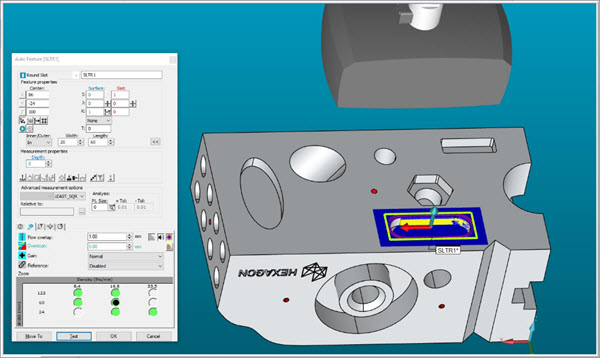
Beispiel eines direkt gemessenen Laser-Auto-Elementes mit offline dargestellten simulierten Scanlinien