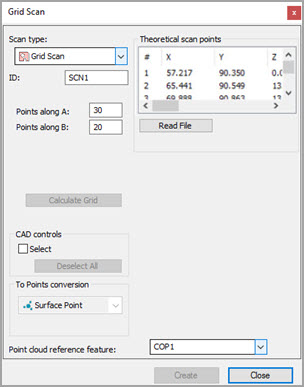
Dialogfeld "Gitter-Scan"
Mit dem Gitter-Scan können Sie ein Punktegitter innerhalb eines sichtbaren Rechtecks erstellen und diese Punkte dann von oben auf eine beliebige ausgewählte Fläche projizieren. Das Rechteck und somit das Punktegitter sind abhängig von der Ausrichtung des CAD-Modells in der Registerkarte CAD.
Verwenden Sie die Felder Messpunkte entlang A und Messpunkte entlang A, um zu definieren, wie viele Messpunkte innerhalb der Grenzen verteilt und auf die ausgewählte Fläche bzw. die ausgewählten Flächen angeordnet werden sollen.
Beachten Sie die folgenden Abbildungen, die Gitter-Flächenpunkte zeigen, die von einer PW extrahiert wurden:
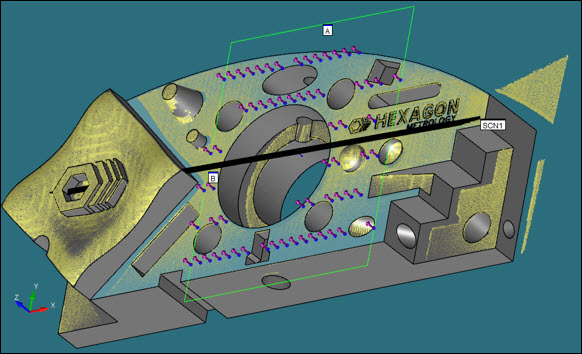
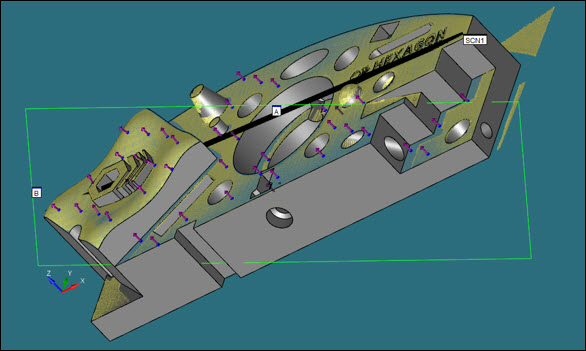
Erstellen eines Gitter-Scans
Stellen Sie sicher, dass Sie einen Lasertaster aktiviert haben.
Versetzen Sie Ihr CAD-Modell in den schattierten Modus.
Versetzen Sie PC-DMIS in den CNC-Modus.
Wählen Sie die Menüoption Einfügen | Scan | Gitter. Das Dialogfeld Scan wird angezeigt, wobei Freiformscan bereits in der Liste Scantyp ausgewählt ist.
Wenn Sie einen benutzerdefinierten Namen für das Gitter verwenden möchten, geben Sie den Namen des Gitters im Feld ID ein.
Verwenden Sie die Felder Messpunkte entlang A und Messpunkte entlang A, um zu definieren, wie viele Messpunkte in der A- und B-Richtung abgelegt und auf die ausgewählte Fläche bzw. die ausgewählten Flächen angeordnet werden sollen.
Klicken und ziehen Sie auf dem Bildschirm über der(den) Fläche(n), die Sie scannen möchten, ein Rechteck auf. Dieses Rechteck definiert die Begrenzung für das Gitter. Die Begrenzung wird auf die CAD-Fläche bzw. Flächen projiziert. PC-DMIS zeichnet Punkte auf das CAD-Modell auf jede Fläche, die beim Aufziehen des Rechtecks ausgewählt wurden.
Wählen Sie das Kontrollkästchen Auswählen, wenn Sie einige Flächen deaktivieren möchten. PC-DMIS hebt die ausgewählte(n) Fläche(n) hervor und zeichnet die Punkte nur auf diese. Es werden keine Punkte auf Flächen gezeichnet, die Sie deaktiviert haben, auch wenn diese innerhalb des Rechtecks liegen.
Drücken Sie bei der Auswahl der falschen Fläche auf STRG und klicken Sie ein zweites Mal auf diese Fläche. Wenn Sie auf die Schaltfläche Ges.-Auswahl aufheben klicken, wird die Auswahl aller markierten Flächen auf einmal aufgehoben.
Um Gitterpunkte erneut zu berechnen (um andere A- und B-Werte für die ausgewählten Flächen anzuwenden), wählen Sie jederzeit die Schaltfläche Gitter berechnen.
Geben Sie die ID des PW-Objektes ein, das die Flächendaten im Feld Punktewolke Bezugselement erhalten wird.
In der Liste Messpunkttyp ist Flächenpunkt die einzige verfügbare Option. Der Grund dafür ist, dass das Dialogfeld dazu dient, Gitterdaten in Flächenpunkt-Laserbefehle umzuwandeln. PC-DMIS fügt diese Befehle ins Bearbeitungsfenster ein, wenn Sie die Schaltfläche Erzeugen bestätigen.
Klicken Sie auf die Schaltfläche Erzeugen. PC-DMIS fügt die Laser-Flächenpunkte-Befehle in das Bearbeitungsfenster in einen eingeklappten Gruppenbefehl ein.