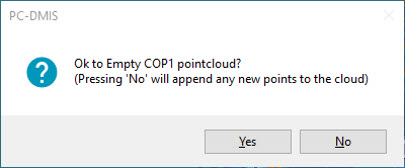
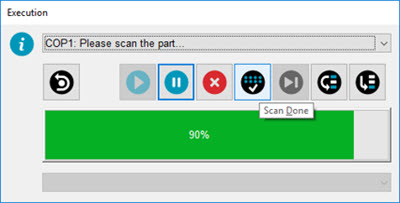
In PC-DMIS den Laserscanner ansteuern. (Er wird automatisch als aktiver Taster im Bearbeitungsfenster festgelegt.) Wenn PC-DMIS das Scanfenster anzeigt, können Sie mit dem Scannen beginnen.
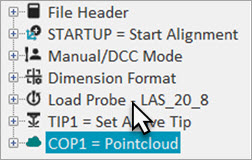
Bestimmen Sie in der RDS-Systemsteuerung die LAS-Scanner-Einstellungen. Wenn Sie einen LAS-Scanner verwenden, können Sie auch auf die Schaltfläche LAS-Scanner doppelklicken, um zum nächsten RDS-Scanprofil zu gelangen.
Optional:
Wählen Sie die Schaltfläche Parameter Punktewolke-Datensammlung
 auf der Symbolleiste Punktewolke oder QuickCloud (Ansicht | Symbolleisten).
Klicken Sie im Bereich Ausschlussebene auf die Schaltfläche Messen.
Scannen Sie die Tischoberfläche und klicken Sie anschließend auf die entsprechende Schaltfläche am Scanner.
Geben Sie im Feld Versatz der Ausschlussebene den Versatzwert ein (z. B.: 1 für 1 mm) und aktivieren Sie das Kontrollkästchen.
Klicken Sie auf OK, um das Dialogfeld Parameter Punktewolke-Datensammlung zu schließen.
PC-DMIS unterstützt viele Sensoren, darunter die Sensoren AS1 und AS1-XL.
Der Sensor AS1-XL kann mit einem viel größeren Abstand als andere Lasersensoren messen, so dass er einen anderen Satz von Scanparametern erfordert.
Wenn PC-DMIS automatisch erkennt, dass der Sensor AS1-XL der aktiver Taster ist, wechselt es automatisch zum Scanprofil mit den entsprechenden, für den Sensor erforderlichen Parametereinstellungen. Der Profilname bleibt derselbe, aber Sie können sehen, dass einige der Parameteränderungen der Profileinstellung im Dialogfeld Einstellungen Laserdatenerfassung sichtbar sind. Andere Änderungen werden im Hintergrund ausgeführt und sind nicht sichtbar.
Wenn Sie von einem Sensor AS1-XL zu einem anderen Lasersensor wechseln, erkennt PC-DMIS den Wechsel automatisch und aktualisiert das Scanprofil erneut mit den entsprechenden Parametern.
Siehe "Einstellungen Laserdatenerfassung" in der Dokumentation von PC-DMIS Laser für weitere Informationen zu Sensorprofileinstellungen.
Weitere Details zur Portable-Symbolleisten finden Sie unter "Arbeiten mit den Portable-Symbolleisten".
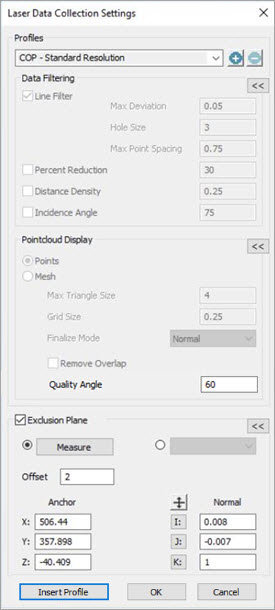
Weitere Informationen zum Dialogfeld Einstellungen Laserdatenerfassung finden Sie im Abschnitt "Einstellungen Laserdatenerfassung" in der Dokumentation von PC-DMIS Laser.
Halten Sie die entsprechende Taste am Scanner gedrückt und scannen Sie das Werkstück.
Wenn ein PW-Element vorhanden ist, werden die Daten der Punktwolke zur PW hinzugefügt.
Wenn kein PW-Element existiert, wird eine neue PW erstellt (PW1) und mit den Daten der Punktwolke gefüllt.
Wenn der Scanstrahl versehentlich unterbrochen wurde (z. B. beim Wechseln von Flächen), können Sie den Scanner wieder einschalten und mit dem Scannen fortfahren.
Wenn Sie den Scan abgeschlossen haben, können Sie einen anderen Taster (z. B. einen Reflektor oder einen T-Taster) auswählen, um ihn wieder mit dem Tracker zu verbinden. Es gibt eine Verzögerung von 10 Sekunden, wenn Sie die Verbindung zum Scanner unterbrechen.
Sie können der PW jederzeit Punktewolken-Daten hinzufügen, indem Sie sich an den Scanner anschließen und mit dem Scannen beginnen.
 , um die Messroutine erneut auszuführen.