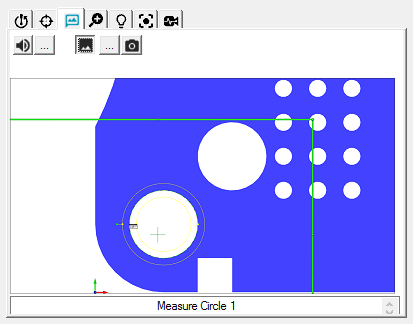
Taster-Werkzeugleiste - Registerkarte "Elementortung"
Die Registerkarte Elementsucher ermöglicht es, dem Bediener durch Anweisungen für das aktuelle Element Hilfe zu leisten. Unterstützung wird mittels einer oder mehrerer der folgenden Aufforderungen während der Elementausführung gegeben:
Eine Bildschirmanzeige mit der Lage des Elementes.
Eine akustische Aufforderung mit hörbaren Anweisungen mittels einer vorher aufgenommenen ".wav"-Datei.
Eine Textaufforderung mit Anweisungen.
Zur Bereitstellung von Elementsucherinformationen:
Klicken Sie die  Schaltfläche neben der
  (Lautsprecher) Schaltfläche, um nach der .wav-Datei zu suchen und diese diesem Auto-Element zuzuordnen. Die Lautsprecher-Schaltfläche muss zum Abspielen der Audio-Datei betätigt werden.
Klicken Sie den Umschalter Elementortung - Bitmap-Datei  , um die zugehörige Bitmap anzuzeigen bzw. auszublenden.
Klicken Sie die Schaltfläche neben der Schaltfläche Capture-Elementortung BMP  , um nach der .bmp-Datei zu suchen und diese diesem Auto-Element zuzuordnen. Sie müssen die Bitmap-Schaltfläche auswählen, um das Bitmap-Bild auf der Registerkarte "Elementortung" anzuzeigen.
Anstatt nach einer Bitmap-Datei zu suchen, kann man mit Hilfe der Schaltfläche Capture-Elementortung BMP auch ein Bild der aktuellen CAD-Ansicht oder Live-Ansicht (je nachdem, welche gerade aktiv ist) aufnehmen. Diese Datei wird indiziert und im Installationsverzeichnis von PC-DMIS gespeichert. Beispiel: Eine Messroutine mit dem Namen Vision.prg besitzt Bitmap-Bilder mit dem Namen Vision0.bmp, Vision1.bmp, Vision2.bmp usw.
Geben Sie eine Nachricht ein, die im Kopf des Textfeldes angezeigt werden soll. Beispiel: "Kreis 1 messen" wird in dieser Registerkarte mit nachfolgender Elementausführung angezeigt.